
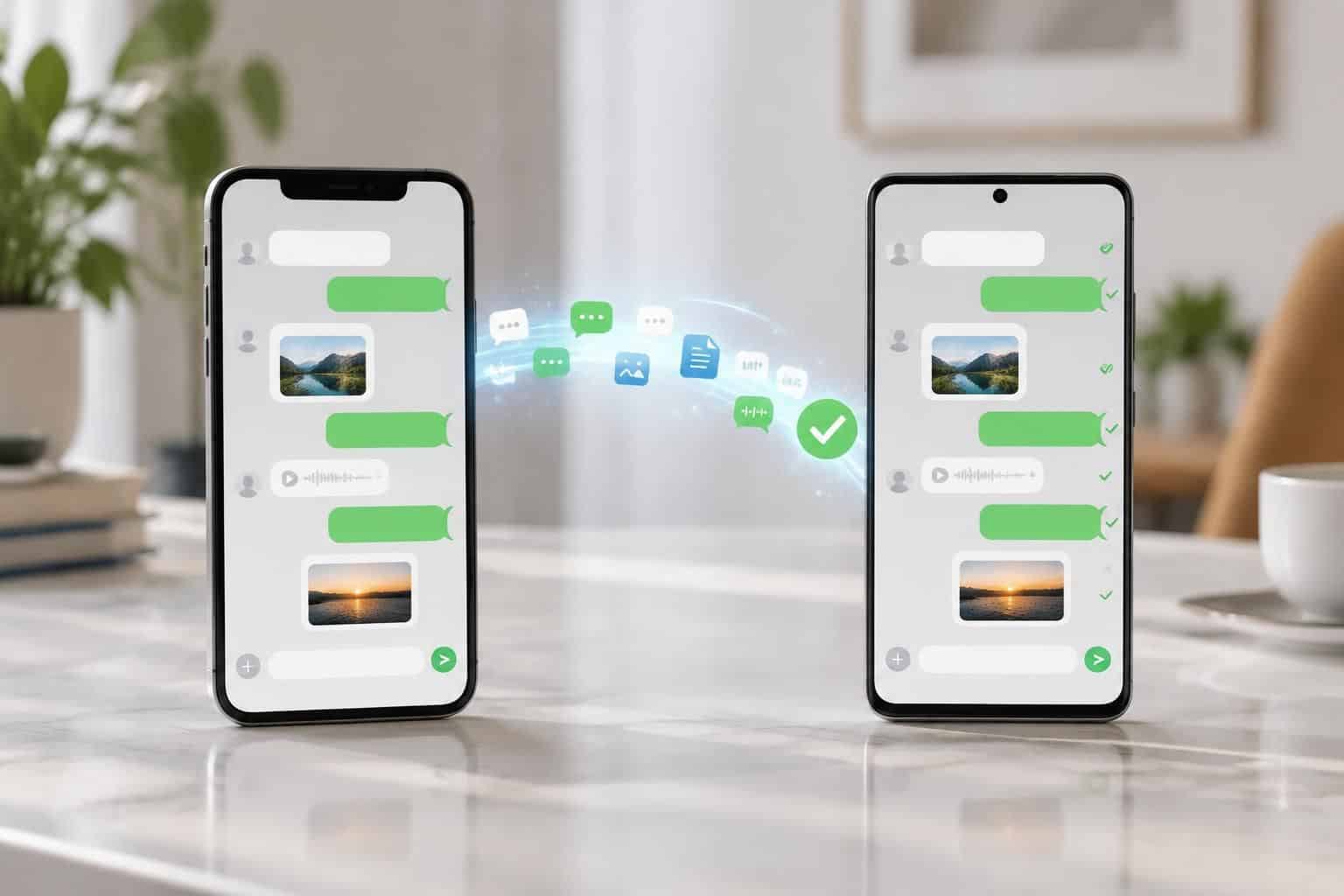
Changer d’écosystème ne devrait pas obliger à abandonner des années de messages, de photos et de conversations importantes. Pour réussir un transfert WhatsApp d’un iPhone vers Android, le point essentiel est de préparer les deux appareils et de lancer la migration au bon moment : dans la plupart des cas, les discussions doivent être copiées pendant la configuration initiale du nouveau téléphone, à l’aide d’un câble compatible.
Le parcours de Lina, qui passe d’un iPhone à un smartphone Android, illustre les précautions utiles. Elle vérifie d’abord son numéro, charge ses appareils, met WhatsApp à jour et conserve son ancien téléphone intact jusqu’à la vérification finale. Cette méthode réduit le risque de découvrir, après coup, que des conversations ou des médias manquent à l’appel.
En bref
- Préparez les deux téléphones, le même numéro WhatsApp et un câble adapté.
- Lancez la migration de conversations pendant la configuration de l’Android lorsque le processus le demande.
- Gardez l’iPhone et sa sauvegarde WhatsApp jusqu’à ce que l’historique des messages soit vérifié.
- Une copie iCloud ne se restaure pas directement comme une sauvegarde Android : le transfert doit suivre le parcours prévu par WhatsApp et le fabricant.
Préparer le transfert WhatsApp de l’iPhone vers Android
Avant de commencer, vérifiez que l’iPhone et le nouvel Android disposent d’une batterie suffisante, d’une connexion stable et des versions récentes de WhatsApp. Le numéro associé au compte doit rester le même pendant l’opération ; si vous souhaitez aussi changer de numéro, mieux vaut traiter ce changement séparément, après avoir sécurisé vos discussions.
Le transfert officiel s’effectue généralement pendant la configuration du téléphone Android, au moment où celui-ci propose de copier des données depuis un ancien appareil. Selon la marque et le modèle, l’assistant utilise un câble USB-C vers Lightning, un adaptateur ou l’outil de migration du fabricant. Certains parcours imposent que le téléphone Android soit neuf ou réinitialisé : si vous l’avez déjà configuré, consultez les instructions correspondant à votre modèle avant d’effacer quoi que ce soit.
Lina prend aussi le temps de vérifier l’espace libre sur son nouveau téléphone. Une conversation contenant de nombreuses vidéos peut occuper plusieurs gigaoctets ; un manque de place peut interrompre la migration ou empêcher la conservation des médias. Elle ne supprime donc ni WhatsApp ni les données de son iPhone tant que l’importation n’est pas confirmée.
Une sauvegarde WhatsApp sur iCloud reste utile pour protéger les données de l’iPhone, mais elle ne se transforme pas automatiquement en sauvegarde Android. Elle ne remplace pas le transfert direct entre appareils : le bon réflexe consiste à suivre l’assistant de migration, puis à contrôler le résultat sur le téléphone de destination.
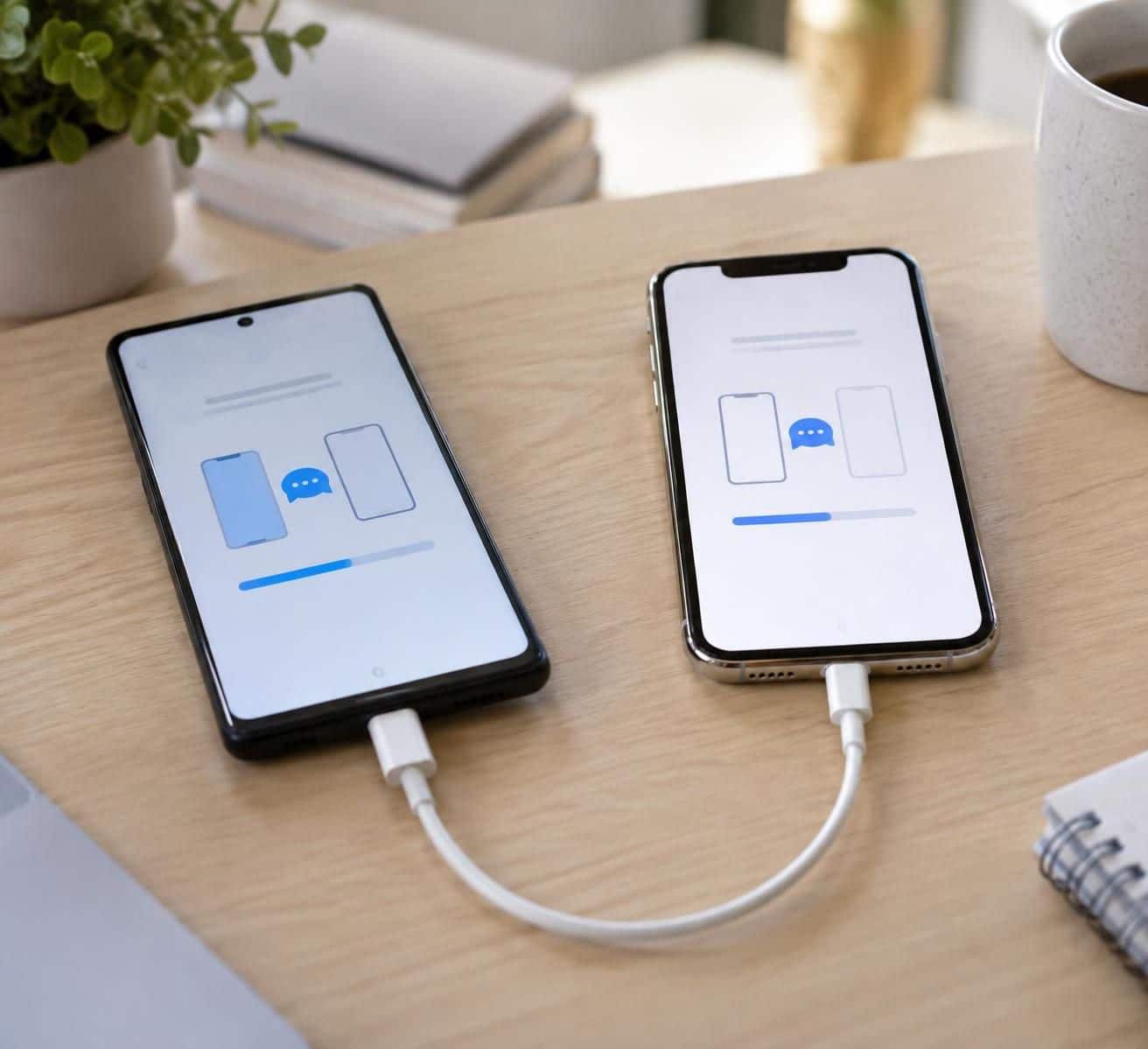
Les étapes de la migration de conversations sans perte
Commencez par lancer la configuration de l’Android et choisissez l’option de copie des données depuis un iPhone lorsqu’elle apparaît. Branchez les appareils avec le câble requis et suivez les indications à l’écran. Sur l’iPhone, déverrouillez l’appareil et autorisez l’accès demandé ; selon le parcours proposé, un code QR ou une instruction spécifique peut permettre de lancer le transfert WhatsApp.
Quand WhatsApp est concerné, l’assistant vous guide pour préparer les discussions à exporter. Ne débranchez pas le câble et ne fermez pas les applications pendant l’opération, même si la progression semble ralentir. Les échanges volumineux, les pièces jointes et la qualité de la connexion peuvent allonger le délai : laisser les deux téléphones branchés et proches l’un de l’autre est plus prudent que de tenter d’accélérer le processus.
Une fois la copie terminée, installez ou ouvrez WhatsApp sur Android et connectez-vous avec le même numéro. Acceptez l’importation de l’historique des messages lorsque l’application la propose. Évitez de configurer un autre compte ou de commencer à utiliser WhatsApp sur le nouvel appareil avant d’avoir suivi cette étape, car vous pourriez compliquer la récupération des discussions.
Les intitulés exacts varient entre fabricants et versions logicielles. Si l’option de transfert n’apparaît pas, arrêtez-vous avant de réinitialiser le téléphone au hasard et vérifiez les instructions officielles propres au modèle ; l’important est de suivre l’ordre prévu plutôt que de multiplier les essais.
Que comprend le transfert sans perte et comment le vérifier ?
Le processus vise à déplacer les conversations et les médias compatibles, mais il ne faut pas supposer que chaque élément du compte sera reproduit à l’identique. Certains paramètres, informations de profil ou données liées à des fonctions particulières peuvent suivre des règles différentes. Avant de commencer, retenez qu’une migration de données n’est pas forcément une copie parfaite de l’environnement complet de l’iPhone.
| Élément | À contrôler après le transfert | Précaution utile |
|---|---|---|
| Discussions individuelles et groupes | Présence des conversations récentes et anciennes | Ouvrir plusieurs fils représentatifs |
| Photos, vidéos et documents | Ouverture des fichiers dans les échanges | Prévoir assez d’espace de stockage |
| Messages vocaux | Lecture de quelques notes vocales | Ne pas supprimer l’ancien appareil trop tôt |
| Réglages et données particulières | Comparer les options utiles à votre usage | Consulter les indications affichées par WhatsApp |
Pour une vérification concrète, Lina ouvre une conversation familiale ancienne, un groupe actif et un échange contenant des photos ainsi qu’un document. Elle teste aussi la lecture d’un message vocal. Cette vérification par échantillon ne garantit pas que chaque fichier est intact, mais elle permet de repérer rapidement un problème avant de rendre l’iPhone indisponible.
Si des contenus semblent absents, ne réinitialisez pas l’ancien téléphone et ne supprimez pas ses sauvegardes. Vérifiez d’abord que l’importation s’est achevée, que le bon numéro est utilisé et que le stockage Android n’est pas saturé. Une récupération des discussions dépend souvent de la disponibilité de la source originale et du respect de la procédure, d’où l’intérêt de conserver l’iPhone le temps des contrôles.
Éviter les erreurs courantes lors d’un changement de téléphone
La précipitation est le principal risque. Effacer l’iPhone, désinstaller l’application ou vendre l’ancien appareil avant d’avoir inspecté le résultat peut transformer un simple oubli en difficulté de récupération. Gardez donc l’appareil source chargé et accessible jusqu’à ce que les échanges importants et les fichiers attendus soient visibles sur Android.
Autre erreur fréquente : croire qu’une sauvegarde iCloud peut être importée directement dans Google Drive. Les systèmes de sauvegarde ne sont pas interchangeables de cette manière. Pour le passage iPhone vers Android, privilégiez le transfert guidé entre appareils ; une sauvegarde antérieure sert de protection complémentaire dans son environnement d’origine, pas de raccourci universel.
Enfin, évitez les applications tierces qui promettent une migration instantanée sans expliquer où transitent les données. Les conversations peuvent contenir des informations personnelles ou professionnelles. Si un outil non officiel est envisagé, examinez ses conditions, ses autorisations et sa politique de confidentialité avant de lui confier l’historique des messages.
Si l’opération échoue, notez le message affiché et identifiez l’étape concernée : connexion, copie des données ou importation dans WhatsApp. Recommencer sans diagnostic peut faire perdre du temps, tandis qu’une vérification ciblée du câble, de l’espace disponible, du numéro et de l’état de configuration du téléphone aide à trouver la cause. Le changement de téléphone se passe mieux quand on traite chaque étape séparément.
Questions fréquentes sur le transfert WhatsApp iPhone vers Android
Peut-on transférer WhatsApp d’un iPhone vers Android sans câble ?
La méthode dépend du modèle Android et des options proposées pendant sa configuration. Le transfert officiel utilise fréquemment une connexion filaire ; suivez les indications affichées sur vos appareils plutôt que de supposer qu’une méthode sans câble est disponible.
La sauvegarde iCloud peut-elle être restaurée directement sur Android ?
Non, une sauvegarde iCloud ne se restaure pas directement comme une sauvegarde Android. Pour déplacer les discussions, utilisez le parcours de transfert entre appareils proposé lors de la configuration et par WhatsApp.
Dois-je garder le même numéro pendant la migration ?
Oui, utilisez le numéro associé au compte WhatsApp lors du transfert et de l’activation sur Android. Si vous devez également changer de numéro, effectuez cette opération séparément en suivant les options de l’application.
Que faire si mes photos ou conversations n’apparaissent pas ?
Conservez l’iPhone, vérifiez que l’importation a bien été proposée et terminée, contrôlez l’espace disponible et confirmez que vous avez activé WhatsApp avec le bon numéro. Ne réinitialisez pas l’appareil source avant d’avoir identifié le problème.


