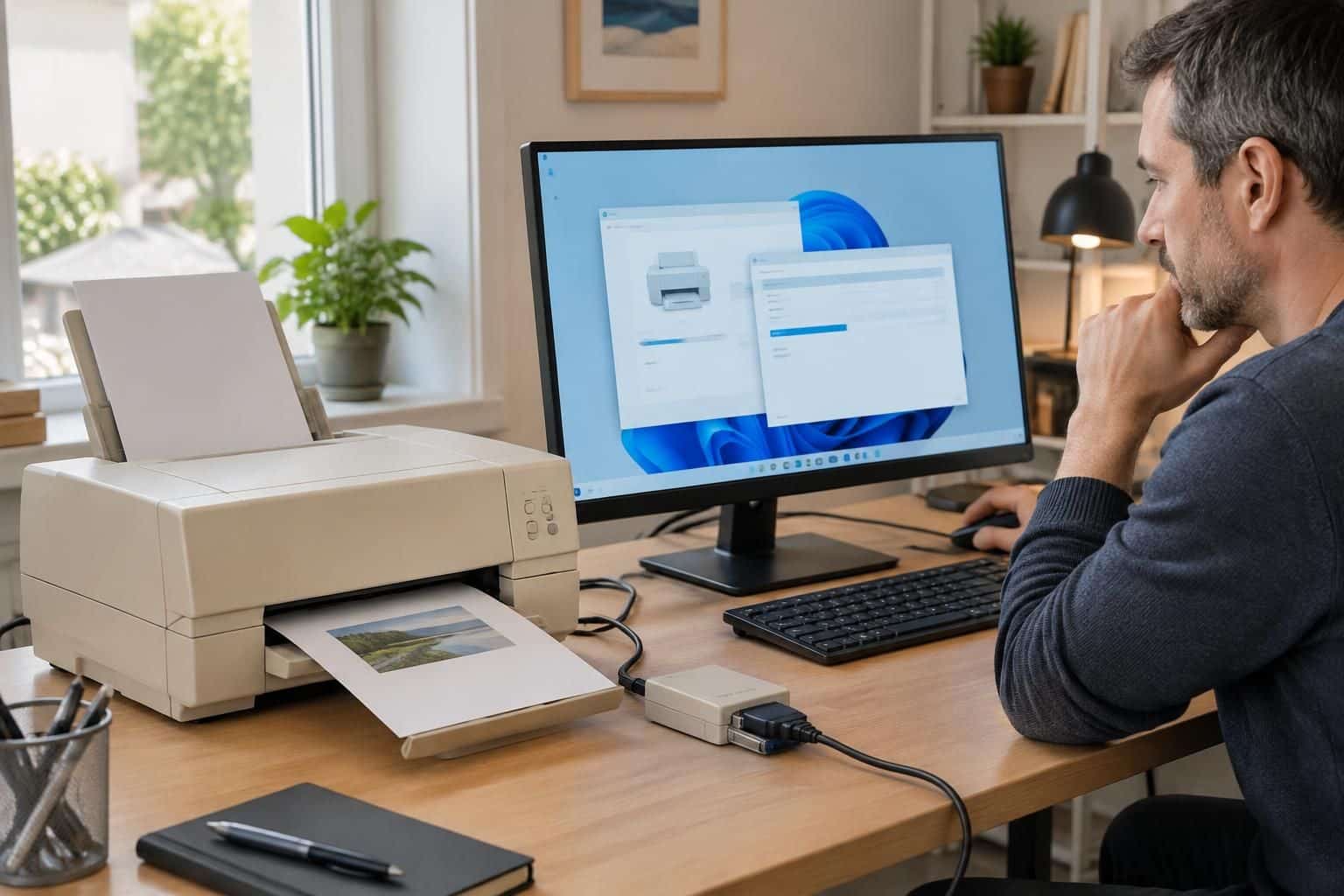
Une imprimante ancienne n’est pas condamnée à prendre sa retraite parce qu’un ordinateur passe à Windows 11. La rumeur d’un abandon général, relayée depuis le 15 janvier 2026, confond la fin de la diffusion de nouveaux pilotes par Windows Update avec la désactivation des appareils déjà installés. En pratique, le changement porte surtout sur la manière dont Microsoft distribue les pilotes tiers : ceux qui fonctionnaient déjà ne sont pas automatiquement supprimés et une imprimante qui reste compatible peut continuer à imprimer.
Pour remettre en service un modèle âgé, il faut donc distinguer plusieurs situations : un pilote déjà présent, un pilote disponible chez le fabricant, la reconnaissance automatique par le système ou, pour certains appareils récents et certifiés, l’impression par IPP. Le fil conducteur sera celui de Nadia, qui souhaite conserver son imprimante USB, fiable pour ses documents de travail, après avoir remplacé son ordinateur. Son cas illustre les vérifications utiles, les méthodes d’installation et les solutions à essayer avant d’acheter un nouveau matériel.
En bref :
- Un changement dans Windows Update ne signifie pas que les pilotes déjà installés sont effacés.
- La première vérification consiste à identifier le modèle exact et le type de connexion.
- Un pilote compatible peut être proposé par Windows, téléchargé chez le fabricant ou, dans certains cas, remplacé par l’impression IPP.
- Pour une connexion filaire, le port USB, le câble et l’ordre de branchement peuvent compter autant que le logiciel.
- En cas d’échec, le dépannage d’imprimante doit procéder par étapes avant d’envisager un remplacement.
Windows 11 et une imprimante ancienne : ce que le changement de pilotes signifie réellement
La nouvelle qui a nourri l’inquiétude concerne la distribution de pilotes, et non la suppression générale des imprimantes anciennes. Microsoft a mis fin, à compter du 15 janvier 2026, à l’acceptation de nouveaux pilotes d’imprimante v3 et v4 dans Windows Update. Cela ne désinstalle pas ceux qui se trouvent déjà sur un ordinateur et ne transforme pas subitement un appareil fonctionnel en périphérique inutilisable.
Pour Nadia, la distinction est importante. Son ancienne imprimante continue de répondre depuis le PC où elle était déjà configurée : le changement de calendrier ne supprime pas le pilote installé. En revanche, lorsqu’elle configure un nouvel ordinateur, Windows peut ne pas lui proposer automatiquement le même logiciel par le biais de Windows Update. Il lui faut alors rechercher une autre voie : pilote disponible dans le système, téléchargement auprès du fabricant ou ajout manuel.
La différence entre fonctionnement et distribution
Un pilote est le logiciel qui permet au système d’exploitation de transmettre à l’imprimante des commandes qu’elle comprend. La distribution automatique n’est qu’une façon d’obtenir ce logiciel. Si elle change, cela ne signifie pas nécessairement que le pilote disparaît des appareils où il est déjà installé, ni que le matériel cesse de fonctionner avec d’autres versions ou configurations.
Les échéances communiquées prévoient une transition graduelle : depuis le 15 janvier 2026, Windows Update n’accepte plus de nouveaux pilotes v3 et v4 ; à partir du 1er juillet 2026, Windows privilégie son pilote IPP intégré ; puis, à compter du 1er juillet 2027, les mises à jour des pilotes tiers concernés sont limitées aux correctifs de sécurité. Cette évolution ne constitue pas une date d’arrêt universelle pour les imprimantes existantes.
Pourquoi les annonces ont été mal interprétées
La formule « Windows ne prendra plus en charge les anciennes imprimantes » est frappante, mais elle mélange plusieurs sujets : prise en charge technique, présence d’un pilote sur un PC et mise à disposition de nouveaux logiciels via un service de mise à jour. Une imprimante qui n’a jamais eu de pilote compatible ne devient pas compatible grâce à cette annonce ; inversement, un modèle déjà installé n’est pas automatiquement bloqué par le changement.
Avant d’acheter un nouvel appareil, Nadia vérifie donc si l’ancien est encore détecté, si une page de test peut sortir et si son pilote apparaît dans les paramètres. La règle utile est simple : ne pas confondre la fin d’une nouvelle distribution avec la fin du fonctionnement d’un pilote déjà en place. Pour choisir la bonne méthode, il faut ensuite comprendre les technologies d’impression employées.
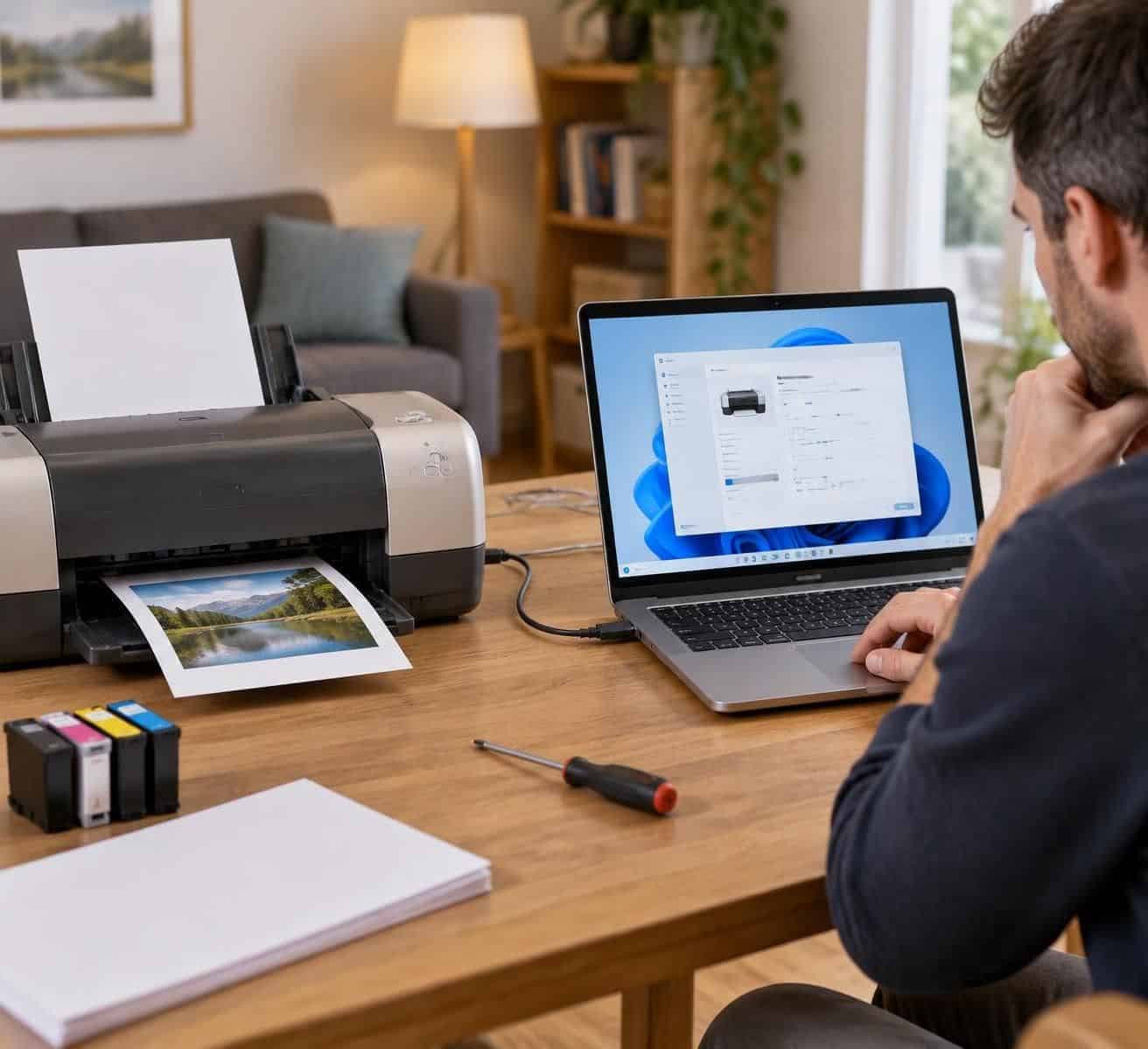
Pilote v3, pilote v4, IPP et Mopria : identifier la bonne compatibilité
Les appellations v3 et v4 désignent des générations de modèles de pilotes utilisés sous Windows, et non des générations d’imprimantes qui seraient toutes condamnées au même sort. De nombreux appareils plus anciens reposent sur ces pilotes, parfois accompagnés d’un utilitaire du fabricant pour l’impression, la numérisation ou la gestion des consommables. Leur installation peut demander davantage d’étapes, surtout si le logiciel a été conçu pour une édition antérieure du système.
À l’opposé, l’Internet Printing Protocol, ou IPP, permet à Windows de communiquer directement avec certaines imprimantes réseau compatibles. Windows 11 intègre un pilote IPP générique et privilégie cette approche lorsque le matériel peut l’utiliser. Mopria est un standard d’impression adopté par différents fabricants ; la certification de l’appareil contribue à faciliter la découverte et l’impression sans installer un ensemble complexe de composants propriétaires.
Quand l’impression IPP est une option
Si l’imprimante est récente ou compatible avec IPP et Mopria, la configuration automatique peut suffire. L’utilisateur la connecte au réseau, puis ouvre les paramètres de Windows et recherche un appareil. Dans ce scénario, le pilote intégré prend en charge les fonctions d’impression essentielles et évite parfois de télécharger un package complet.
Cette solution ne s’applique toutefois pas à toutes les machines anciennes. Une imprimante USB dépourvue de protocole réseau ne se transforme pas en modèle IPP parce que Windows 11 dispose de ce pilote. Le système doit pouvoir communiquer avec elle selon une méthode prise en charge ; il faut donc vérifier les caractéristiques du modèle, dans sa documentation ou sur le site du fabricant, avant de s’attendre à une installation automatique.
Vérifier le modèle et les fonctions requises
Nadia relève la référence inscrite à l’arrière de son appareil et distingue le nom commercial de la référence exacte, parfois composée de chiffres et de lettres. Cette précision évite de télécharger le logiciel d’une variante proche mais incompatible. Elle note aussi la version de Windows, le type de connexion — USB, Ethernet ou Wi-Fi — et les fonctions dont elle a réellement besoin, comme l’impression recto verso ou le scanner.
Une imprimante peut produire des pages alors que son scanner reste inutilisable, ou imprimer en noir et blanc sans proposer les options de couleur avancées. Il ne s’agit pas forcément d’une panne : le pilote générique expose parfois moins de réglages que le logiciel complet du fabricant. Le diagnostic doit donc préciser si le problème concerne l’impression de base, une fonction particulière ou l’ensemble du périphérique.
Le tableau suivant résume les pistes à privilégier selon la situation, sans promettre une compatibilité identique pour tous les modèles.
| Situation observée | Piste à essayer | Point à vérifier |
|---|---|---|
| Imprimante déjà configurée et fonctionnelle | Conserver le pilote présent et tester l’impression | Ne pas supprimer le périphérique sans raison |
| Modèle réseau compatible IPP | Lancer la détection depuis les paramètres de Windows 11 | Vérifier que le PC et l’imprimante sont sur le même réseau |
| Ancien modèle USB non détecté | Installer le logiciel du fabricant ou ajouter l’appareil manuellement | Référence exacte, câble et port USB |
| Pilote conçu pour une ancienne version de Windows | Essayer l’installation du pilote en mode de compatibilité | Privilégier une source officielle et contrôler les fonctions disponibles |
La compatibilité matérielle ne dépend donc pas d’une seule date : elle résulte de la rencontre entre l’imprimante, son interface, le pilote et les fonctions attendues. Une fois ces éléments identifiés, l’étape suivante consiste à installer proprement le logiciel adéquat.
Installation du pilote d’une imprimante ancienne sous Windows 11
Avant toute installation, Nadia consulte la page d’assistance du fabricant. Elle recherche la référence exacte, sélectionne Windows 11 si cette option existe, puis télécharge le package prévu pour son modèle. Les sites de téléchargement non officiels sont à éviter : un pilote d’imprimante peut nécessiter des privilèges importants, et un installateur provenant d’une source douteuse expose l’ordinateur à des logiciels indésirables.
Il est utile de lire les indications du fabricant avant de brancher l’appareil. Certains programmes demandent de connecter le câble seulement lorsque l’assistant le propose ; d’autres exigent que l’imprimante soit déjà allumée. Respecter cet ordre réduit le risque que Windows crée une entrée générique incomplète, qu’il faudra ensuite supprimer avant de recommencer.
Commencer par les options intégrées à Windows
Ouvrez les paramètres de Windows 11, puis la rubrique consacrée aux périphériques et aux imprimantes. Lancez l’ajout d’un appareil et laissez la recherche se terminer, surtout si l’imprimante est reliée au réseau. Si elle apparaît, sélectionnez-la et vérifiez ensuite ses propriétés ainsi que l’impression d’une page de test.
Si elle n’est pas détectée, l’option d’ajout manuel permet parfois de la configurer par son nom, son adresse réseau ou un port existant. Cette démarche est particulièrement utile dans un bureau où un serveur d’impression partage les périphériques. Elle suppose toutefois de connaître les paramètres nécessaires et, dans un environnement professionnel, de demander l’aide de l’administrateur plutôt que de modifier des réglages communs sans autorisation.
Installer le logiciel du fabricant et utiliser le mode de compatibilité
Lorsque le fabricant ne propose pas de package récent, un pilote conçu pour Windows 10 ou une version antérieure peut parfois fonctionner. Téléchargez-le depuis une page officielle, puis consultez ses instructions. Pour certains installateurs, un clic droit permet d’ouvrir les propriétés, puis les options de compatibilité et de lancer le programme d’installation en mode de compatibilité.
Ce mode aide surtout à exécuter un installateur ancien ; il ne garantit pas que le pilote lui-même fonctionnera parfaitement une fois installé. Si l’assistant échoue ou si Windows affiche une alerte, ne désactivez pas les protections du système à l’aveugle. Cherchez plutôt une version signée et recommandée par le fabricant, ou essayez le pilote générique proposé par Windows, en gardant à l’esprit que certaines fonctions avancées peuvent manquer.
Procéder proprement pour éviter les installations en doublon
Après une tentative infructueuse, plusieurs entrées portant presque le même nom peuvent apparaître. Nadia vérifie la file d’impression et les périphériques installés, retire uniquement l’entrée manifestement erronée, redémarre le PC, puis reprend la procédure conformément aux instructions du constructeur. Une accumulation de doublons peut envoyer les documents vers une file inactive et donner l’impression que l’imprimante est défectueuse.
À la fin de l’installation du pilote, envoyez une page de test et, si nécessaire, un document simple en noir et blanc. Vérifiez ensuite les fonctions qui comptent réellement, comme le format de papier ou l’impression couleur. Une installation réussie se mesure à des tâches concrètes, pas uniquement à l’absence de message d’erreur.
Une procédure ordonnée permet souvent d’éviter les essais au hasard. Si le système ne reconnaît toujours pas le périphérique, il faut alors examiner les causes physiques et réseau avant de réinstaller encore le même logiciel.
Imprimante ancienne non détectée : dépannage USB, réseau et serveur d’impression
Lorsqu’une imprimante ne répond pas, le pilote n’est pas toujours responsable. Un câble abîmé, un port USB défaillant, une imprimante hors ligne ou un mauvais réseau peut produire le même symptôme. Nadia commence par allumer son appareil, contrôler l’écran ou les voyants et vérifier qu’aucune alerte de papier, de cartouche ou de bourrage n’empêche l’impression.
Pour une connexion filaire, elle branche directement l’imprimante sur le PC, sans concentrateur USB, puis essaie un autre port USB. Si possible, elle teste aussi un câble connu comme fonctionnel. Le branchement direct permet d’écarter un concentrateur mal alimenté ou un câble qui sert uniquement à la charge et ne transmet pas correctement les données.
Contrôler la file et l’état du périphérique
Dans les paramètres des imprimantes, vérifiez que le bon appareil est sélectionné et que l’option d’utilisation hors connexion n’est pas activée par erreur. Ouvrez la file d’attente : un ancien document bloqué peut empêcher les travaux suivants de partir. Supprimez la tâche problématique, puis envoyez un document de test de quelques lignes.
Le dépanneur intégré de Windows 11 peut aussi détecter des problèmes courants de configuration. Il ne répare pas toutes les incompatibilités matérielles, mais peut identifier une file d’attente bloquée ou un état incorrect. Lorsque l’imprimante est partagée, demandez également si les autres ordinateurs peuvent l’utiliser : cette comparaison aide à déterminer si la panne vient du périphérique, du réseau ou d’un seul poste.
Vérifier le réseau et le serveur d’impression
Pour un modèle Wi-Fi ou Ethernet, assurez-vous que l’ordinateur et l’imprimante sont connectés au réseau attendu. Une imprimante peut rester associée à un ancien réseau après un changement de box, tandis que le PC utilise le nouveau. Redémarrer le routeur et l’imprimante peut aider, mais il faut surtout confirmer les paramètres de connexion et l’adresse de l’appareil.
Dans une petite entreprise, un serveur d’impression peut centraliser l’accès à plusieurs machines. Si l’imprimante est partagée de cette manière, la configuration peut dépendre du nom du serveur, des autorisations et du pilote installé sur celui-ci. Un poste Windows 11 qui ne trouve pas la file ne prouve donc pas nécessairement que l’imprimante est incompatible : le partage ou les droits d’accès peuvent être en cause.
Lire les symptômes avant de réinstaller
- Aucune détection par USB : essayez un autre port et un autre câble, puis vérifiez si l’appareil apparaît dans le gestionnaire de périphériques.
- Imprimante visible, mais document bloqué : contrôlez la file d’attente, l’état hors connexion et la sélection de la bonne file.
- Impression possible depuis un PC, mais pas un autre : comparez les pilotes, les autorisations et les paramètres de partage.
- Impression de base possible, fonctions avancées absentes : recherchez le logiciel complet du constructeur ou un pilote correspondant précisément au modèle.
Évitez de multiplier les réinstallations tant que la cause n’est pas isolée. Un diagnostic progressif économise du temps et protège une configuration qui pourrait encore fonctionner ; il prépare aussi le choix d’une solution durable si le pilote d’origine n’est plus disponible.
Que faire si aucun pilote compatible n’existe pour l’imprimante ?
Il arrive qu’un constructeur ne fournisse plus de logiciel pour un modèle ancien. Cela ne signifie pas que toute tentative est inutile, mais il faut déterminer le niveau de service encore possible. Un pilote générique de Windows peut assurer l’impression de base, tandis que la numérisation ou certains réglages, comme le profil couleur, restent indisponibles.
Nadia compare les fonctions dont elle se sert réellement à celles que le système lui propose. Si elle imprime surtout des factures en noir et blanc, une configuration générique peut suffire. Si elle dépend du scanner intégré ou d’un format particulier, la perte de ces fonctions peut peser davantage que le coût d’une solution de remplacement.
Tester les solutions de rechange sans risque
Consultez d’abord la documentation du fabricant et ses archives de pilotes. Une version prévue pour une édition antérieure de Windows peut être une piste, à condition de provenir d’une source fiable et d’être installée avec prudence. Le mode de compatibilité peut aider à démarrer l’installateur, mais ne corrige pas une incompatibilité profonde entre le pilote et le système.
Pour une imprimante réseau, vérifiez si elle accepte IPP ou un protocole d’impression standard. Si elle est connectée uniquement en USB, une autre possibilité consiste à la partager depuis un ordinateur qui la reconnaît déjà, à condition que cet ordinateur reste allumé et que le partage soit configuré correctement. Un serveur d’impression indépendant peut aussi être envisagé, mais il faut s’assurer qu’il prend en charge le modèle et ses fonctions avant l’achat.
Évaluer le remplacement à partir des usages
Le remplacement devient pertinent si aucune méthode fiable ne permet d’imprimer les documents nécessaires, si les consommables sont introuvables ou si l’appareil présente une panne matérielle. Il n’est pas nécessaire de renouveler le matériel par peur d’une coupure soudaine liée à Windows Update. Une décision raisonnable repose plutôt sur le coût total : cartouches ou toner, fréquence des pannes, disponibilité des pièces et fonctions manquantes.
Une association qui imprime quelques feuilles par semaine peut accepter une solution manuelle, alors qu’un cabinet qui produit chaque jour des documents urgents privilégiera la fiabilité et la maintenance. Dans les deux cas, conserver la référence du modèle, le lien vers le pilote utilisé et les étapes de configuration facilite une réinstallation future. C’est aussi une bonne précaution avant une mise à niveau ou un remplacement d’ordinateur.
La meilleure décision n’est donc pas toujours d’acheter neuf : c’est celle qui garantit les fonctions indispensables avec un niveau de sécurité et de fiabilité adapté. Pour les cas fréquents, ces réponses permettent de trancher rapidement.
Windows 11 désinstalle-t-il les anciens pilotes d’imprimante ?
Non. Le changement de distribution des pilotes v3 et v4 via Windows Update ne supprime pas automatiquement les pilotes déjà installés. Une imprimante qui fonctionnait peut continuer à fonctionner, même si l’installation sur un nouvel ordinateur demande une démarche différente.
Comment installer une imprimante ancienne si Windows Update ne propose aucun pilote ?
Relevez la référence exacte, consultez le site officiel du fabricant et téléchargez le pilote prévu pour le modèle. Si le fabricant ne propose qu’un ancien installateur, le mode de compatibilité peut être essayé, sans garantir le fonctionnement de toutes les fonctions.
Un pilote IPP fonctionne-t-il avec toutes les imprimantes anciennes ?
Non. Le pilote IPP intégré de Windows 11 s’adresse aux imprimantes capables de communiquer avec ce protocole. Un ancien modèle USB sans prise en charge IPP devra utiliser un pilote adapté ou une autre solution de partage.
Que vérifier si l’imprimante USB n’est pas reconnue ?
Allumez l’appareil, essayez un autre port USB et un autre câble, puis vérifiez la file d’impression et la présence du périphérique dans Windows. Une connexion directe au PC, sans concentrateur, permet d’écarter certaines causes matérielles.