
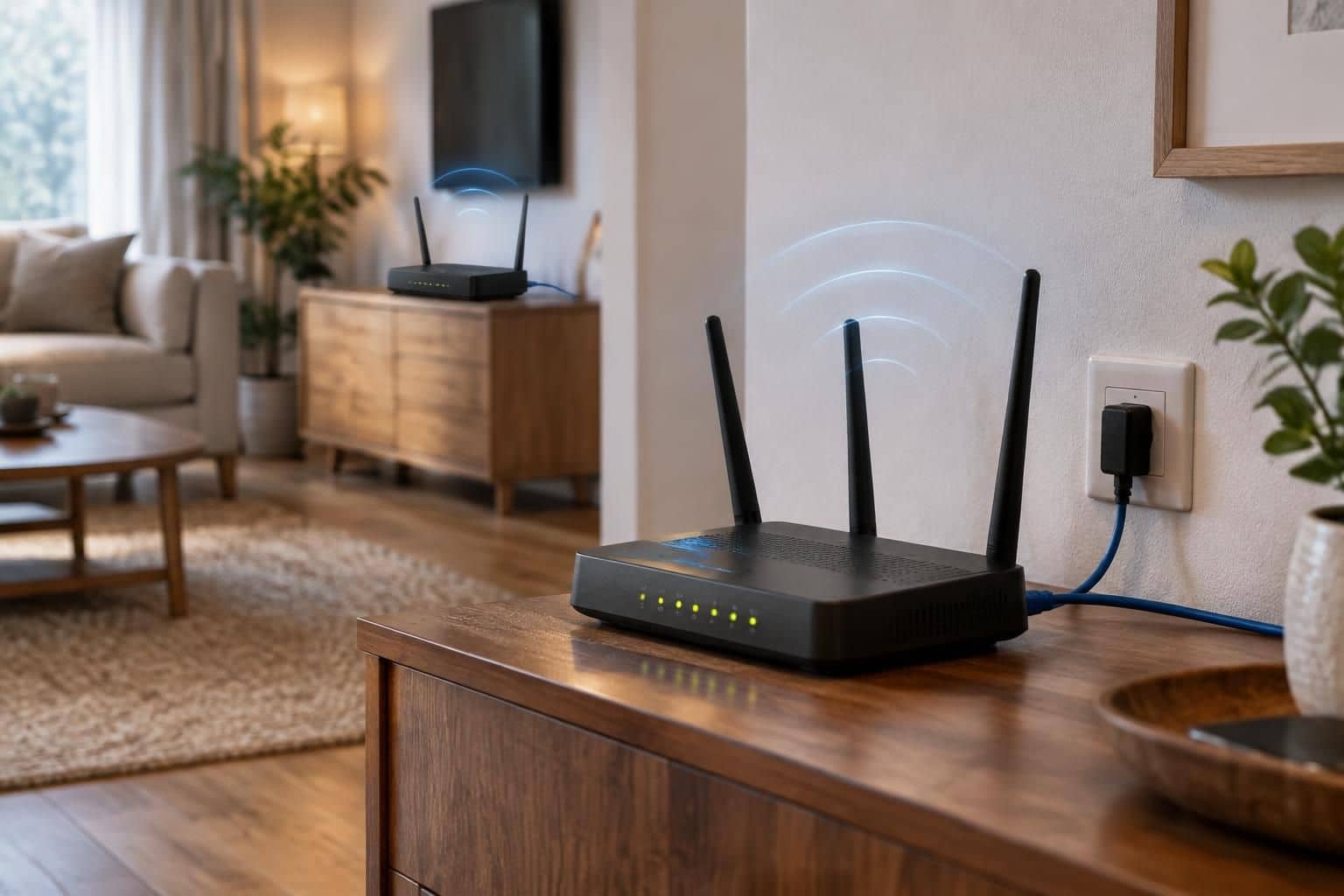
Une ancienne box internet encore fonctionnelle peut rendre de précieux services lorsque le Wi-Fi ne traverse pas correctement les murs, que le grenier reste hors réseau ou que plusieurs appareils doivent être raccordés par câble. Plutôt que de la laisser prendre la poussière, il est possible de la transformer en répéteur Wi-Fi, en point d’accès Wi-Fi ou, selon son matériel, en modem ou en équipement de partage de connexion. La bonne solution dépend de ses fonctions, de celles de votre routeur actuel et de la disposition de votre logement.
Avant de modifier la configuration réseau, vérifiez le modèle, les options proposées dans son interface d’administration et les ports disponibles. Un appareil ancien n’offre pas toujours les mêmes débits ni les mêmes protections qu’un équipement récent, mais il peut suffire à connecter une télévision, une console ou des appareils situés dans une zone mal couverte. Prenons le cas de Nadia, qui travaille à l’étage tandis que sa box principale se trouve au rez-de-chaussée : quelques réglages et un emplacement bien choisi peuvent améliorer son quotidien sans achat immédiat.
En bref
- Un ancien routeur compatible peut étendre le réseau sans fil en mode répéteur, idéalement placé là où le signal reste encore correct.
- Une connexion Ethernet entre les deux appareils offre généralement un point d’accès plus stable et évite de relayer le signal radio.
- Le mode bridge ou modem dépend du fabricant et du modèle : vérifiez les options avant de compter sur cette fonction.
- Une adresse IP bien attribuée et la désactivation du serveur DHCP secondaire évitent des conflits de configuration.
- Un réseau distinct peut accueillir des invités ou des objets connectés, à condition de conserver des réglages de sécurité adaptés.
Transformer une ancienne box internet en répéteur Wi-Fi
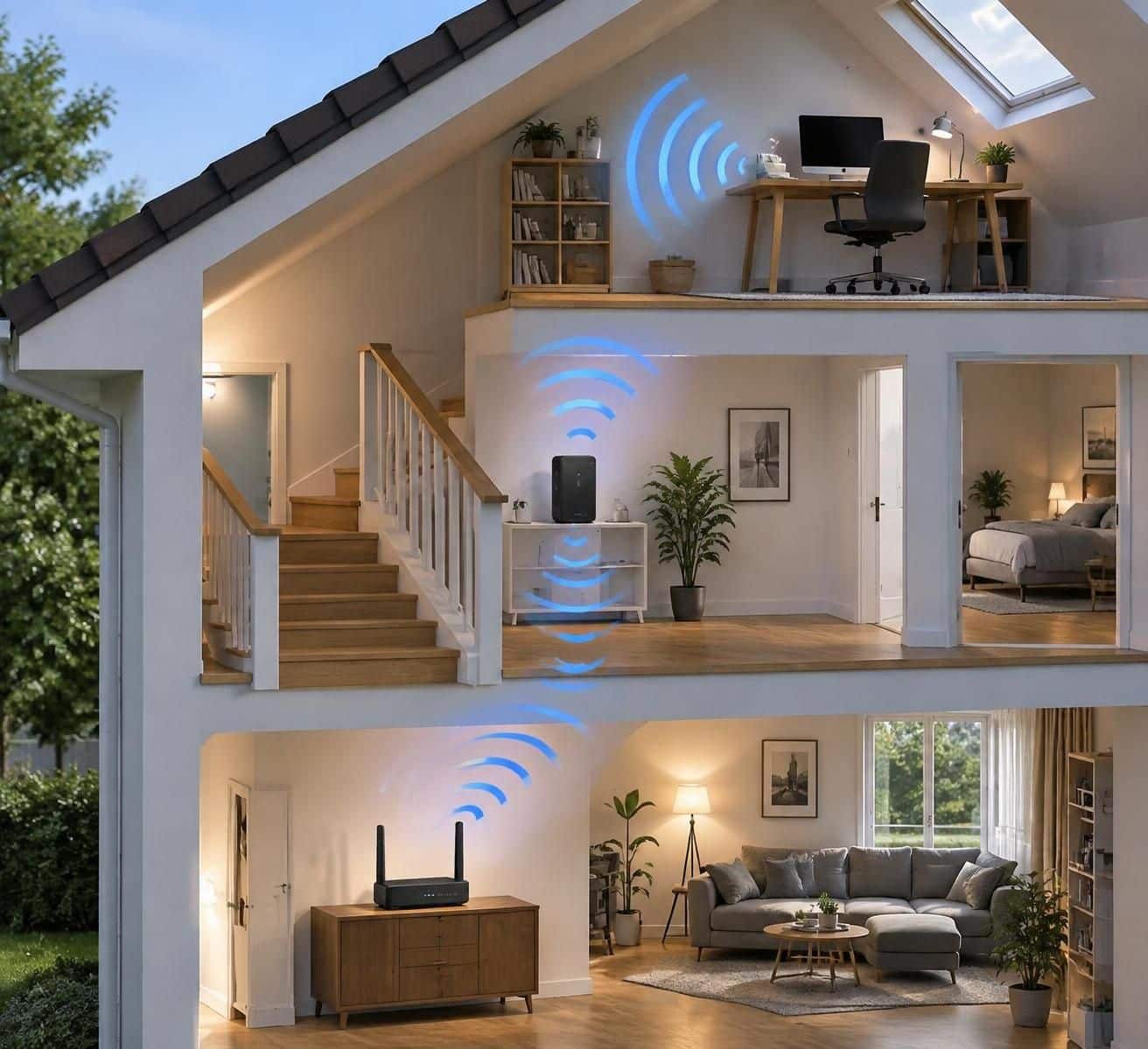
Le répéteur Wi-Fi reçoit le signal du routeur principal puis le retransmet vers une zone moins bien desservie. C’est une solution utile pour un sous-sol, une chambre éloignée ou un grenier où le réseau sans fil devient instable. L’ancienne box ne doit toutefois pas être placée directement dans la zone sans signal : elle a besoin de capter une connexion suffisamment solide avant de pouvoir la relayer.
Pour trouver le bon emplacement, déplacez provisoirement l’appareil à mi-chemin entre la box principale et la pièce visée, puis vérifiez la qualité de réception avec un téléphone ou un ordinateur. Si la connexion est déjà mauvaise à cet endroit, le répéteur ne fera que propager un signal faible. Nadia, par exemple, a obtenu de meilleurs résultats en installant son ancien routeur sur le palier plutôt que dans son bureau, où la couverture était presque nulle.
Vérifier la compatibilité et les modes disponibles
Certains modèles proposent un mode répéteur, relais ou client Wi-Fi directement dans leur interface d’administration. D’autres ne savent pas répéter sans fil le réseau d’un appareil d’une autre marque, ou ne peuvent le faire qu’avec des fonctions propriétaires. Les Fritz!Box, par exemple, disposent d’une option Mesh Repeater qui s’intègre particulièrement bien à un autre routeur Fritz!Box ; les libellés et menus peuvent varier selon la génération et la version logicielle.
Dans le menu consacré au Wi-Fi ou au Mesh, choisissez le mode correspondant, sélectionnez le réseau principal et saisissez son mot de passe. Si l’interface propose une connexion par câble ou sans fil, la première est généralement préférable : elle libère les ondes du relais et assure une transmission plus stable. Avant toute modification, notez les paramètres actuels et vérifiez que le firmware de l’appareil est à jour.
Comprendre les limites d’un relais sans fil
Quand le même canal radio sert à recevoir puis à retransmettre les données, une partie de la capacité disponible peut être consommée par le relais. Le débit ressenti peut donc diminuer, et la latence augmenter, notamment lorsque plusieurs personnes regardent des vidéos ou jouent en ligne. Les performances dépendent aussi des murs, des interférences et des bandes prises en charge par l’ancien matériel.
Pour une simple navigation ou des objets connectés peu gourmands, cette baisse reste souvent acceptable. Pour la visioconférence ou le transfert de fichiers volumineux, une liaison câblée ou un système Mesh compatible peut être plus adapté. Si aucun câble ne peut être tiré, les solutions CPL constituent une autre piste ; ce guide sur l’extension du réseau à l’aide d’un kit CPL permet de comparer cette approche au relais Wi-Fi.
Créer un point d’accès Wi-Fi avec une connexion Ethernet
Un point d’accès Wi-Fi redistribue la connexion Internet reçue par câble depuis le routeur principal. Cette méthode est souvent plus fiable qu’un répéteur sans fil, car les données circulent entre les deux appareils par une connexion Ethernet plutôt que par un relais radio. Elle convient lorsqu’un câble peut traverser un couloir, longer une plinthe ou rejoindre une autre pièce grâce à un câblage déjà présent dans le logement.
L’ancien routeur fournit alors un nouveau signal dans la zone choisie. Il peut aussi apporter plusieurs ports réseau pour des appareils dépourvus de Wi-Fi ou dont la connexion sans fil est médiocre. Dans le bureau de Nadia, une liaison Ethernet vers l’étage permettrait ainsi de raccorder une imprimante et un ordinateur fixe tout en diffusant un réseau sans fil pour son téléphone.
Configurer l’appareil sans créer de conflit
Si un mode « point d’accès » est proposé, sélectionnez-le et suivez les indications du fabricant. À défaut, certains routeurs permettent de fonctionner comme client IP ou pont, mais les options ne sont pas identiques d’un modèle à l’autre. Dans une configuration manuelle classique, reliez un port LAN de l’ancien appareil au réseau principal, puis désactivez son serveur DHCP afin qu’un seul équipement distribue les adresses IP.
Attribuez à l’ancien routeur une adresse IP fixe située dans le sous-réseau du routeur principal, mais en dehors de sa plage de distribution automatique. Par exemple, si le routeur principal utilise 192.168.1.1, l’appareil secondaire peut recevoir une adresse disponible telle que 192.168.1.2, à condition qu’elle ne soit pas déjà utilisée et que la plage DHCP ne l’attribue pas à un autre appareil. Cette précaution permet de retrouver facilement son interface d’administration et limite les conflits réseau.
Choisir le nom du réseau et protéger les appareils
Vous pouvez donner au point d’accès le même nom de réseau et le même mot de passe que le routeur principal pour faciliter le déplacement dans la maison. Toutefois, le passage automatique d’un point à l’autre dépend des appareils et n’est pas toujours aussi fluide qu’avec un système Mesh conçu pour cette fonction. Un nom distinct aide au contraire à choisir manuellement le point d’accès le plus proche lors des essais.
Utilisez le niveau de sécurité le plus récent pris en charge par les deux équipements, en privilégiant WPA2 ou WPA3 selon les possibilités, et évitez les mots de passe faciles à deviner. Il est également possible d’utiliser les ports Ethernet de l’ancien appareil pour connecter une télévision, une console ou un NAS. Pour Nadia, le bénéfice est concret : le téléviseur du salon d’étage reçoit une liaison stable, tandis que les appareils mobiles disposent d’une couverture plus régulière.
Réutiliser une ancienne box comme modem ou en mode bridge
La fonction modem assure la liaison avec l’accès Internet fourni par le câble ou la ligne DSL, tandis que le routeur gère ensuite le réseau local, le Wi-Fi et les règles de circulation des données. Certains appareils combinent les deux fonctions et peuvent être configurés pour ne conserver que la partie modem. Cela peut être intéressant si vous souhaitez utiliser un routeur récent, mais ce n’est pas possible avec tous les modèles ni avec tous les opérateurs.
Le terme « mode bridge » désigne généralement un fonctionnement où l’équipement intermédiaire cesse de gérer certaines fonctions de routage afin de laisser le routeur principal prendre le relais. Selon la technologie et le fabricant, ce mode peut s’appliquer au modem, au Wi-Fi ou à une liaison entre deux réseaux : il faut donc consulter la documentation du modèle plutôt que supposer que tous les menus recouvrent la même fonction.
Contrôler les options du fabricant et de l’opérateur
Certains routeurs modem-câble proposent un réglage dédié dans les menus avancés, parfois nommé « mode modem » ou « modem uniquement ». Des appareils DSL offrent également des fonctions de ce type, mais la compatibilité dépend de la ligne et du matériel. Les Fritz!Box, par exemple, ne proposent pas nécessairement un mode modem autonome pour chaque modèle et chaque scénario ; une option observée sur un autre appareil ne doit pas être transposée automatiquement.
Avant d’essayer, identifiez le type de raccordement — fibre, câble ou DSL — et vérifiez les identifiants éventuellement fournis par le fournisseur d’accès. Certains équipements sont verrouillés ou préconfigurés pour un opérateur, et les remplacer ou les détourner peut empêcher l’accès à Internet. Conservez le numéro de modèle et la procédure de réinitialisation afin de pouvoir revenir à la configuration initiale si le test échoue.
Éviter le double routage
Si l’ancien appareil continue de router le trafic tandis que le nouveau routeur fait de même, les deux appareils peuvent créer des réseaux imbriqués. Cette situation, parfois appelée double NAT, complique l’accès à certains services, le jeu en ligne, l’hébergement de périphériques ou les redirections de ports. Un mode bridge correctement configuré peut éviter cette superposition, mais il faut confirmer quel équipement doit conserver le contrôle du réseau.
Une remise à zéro n’est pas toujours nécessaire : lorsque l’option existe, modifiez uniquement le paramètre indiqué et redémarrez les appareils dans l’ordre recommandé. Après le changement, vérifiez qu’un ordinateur obtient bien une adresse IP, accède aux sites habituels et retrouve les services importants. Le mode bridge est une option spécialisée, pas une méthode universelle pour améliorer le Wi-Fi.
Pour une maison où la couverture est le seul problème, le point d’accès ou le répéteur reste souvent plus simple à mettre en œuvre qu’un remplacement de modem. Le guide consacré à une autre méthode pour acheminer la connexion dans le logement aide à envisager une liaison différente lorsque le câble Ethernet est difficile à installer.
Partager la connexion et isoler les appareils avec un ancien routeur
Un second routeur peut fournir un réseau séparé pour les invités, le télétravail ou certains objets connectés. Cette séparation facilite l’organisation, mais elle ne garantit pas à elle seule une isolation complète : le niveau de protection dépend des fonctions de pare-feu, du mode choisi et de la façon dont les appareils sont reliés. Un ancien modèle peut néanmoins être utile pour éviter de communiquer le mot de passe principal à chaque visiteur.
Dans certains cas, l’ancien routeur peut rejoindre le Wi-Fi existant en mode client et créer ensuite son propre réseau local. Des fonctions comme « accès existant via Wi-Fi » existent sur certains modèles ; elles permettent de reprendre la connexion d’un routeur principal tout en conservant une configuration locale distincte. Si l’option n’apparaît pas, une liaison Ethernet ou un mode WAN approprié peut être nécessaire.
Créer un réseau pour les invités ou le télétravail
Pour les invités, configurez un nom de réseau et une clé distincts, puis limitez l’accès au panneau d’administration. Si le modèle le permet, fixez des horaires ou des règles de filtrage, mais gardez à l’esprit que les contrôles parentaux ou de sites varient selon l’appareil et peuvent être dépassés par des applications chiffrées ou des changements de configuration. Le contrôle le plus important reste une sécurité Wi-Fi solide et un firmware maintenu.
Pour le télétravail, un réseau séparé peut aider à distinguer les équipements professionnels des appareils personnels, sans remplacer les mesures de sécurité imposées par l’employeur. Un ordinateur de travail doit respecter les politiques de son organisation, y compris l’utilisation éventuelle d’un VPN. Si le routeur secondaire fonctionne en mode routeur, vérifiez que les règles de pare-feu ne bloquent pas les visioconférences ou l’accès aux ressources internes.
Réserver un réseau aux objets connectés
Une caméra, une prise connectée ou un aspirateur robot ancien peut présenter des risques s’il n’est plus mis à jour. Le placer sur un réseau séparé réduit l’exposition du réseau principal, à condition que la configuration empêche effectivement les échanges non souhaités entre les deux. Le simple fait de changer le nom du Wi-Fi ne suffit pas : cherchez une fonction réseau invité, une isolation des clients ou des règles de pare-feu, et testez les accès autorisés.
Un voisin peut également utiliser un réseau distinct si le partage est convenu et autorisé, mais il faut tenir compte du contrat d’accès, de la confidentialité et des conséquences d’un usage partagé. Un routeur secondaire n’augmente pas la capacité de la connexion Internet : plusieurs foyers se répartissent la bande passante disponible. Un partage responsable repose donc sur des règles claires et une clé différente de celle du réseau privé.
Préparer la configuration réseau et choisir le bon emplacement
Avant de brancher l’ancienne box, répertoriez ses ports, ses modes de fonctionnement et la version de Wi-Fi qu’elle prend en charge. Un routeur limité à une ancienne norme peut suffire à une imprimante ou à un appareil de domotique, mais devenir un goulot d’étranglement pour les transferts exigeants. Pensez aussi à vérifier l’état du bloc d’alimentation, la température de fonctionnement et la présence de mises à jour de sécurité.
La bonne solution se choisit selon l’usage, pas uniquement selon le nom inscrit dans le menu. Le tableau suivant compare les options les plus courantes ; les libellés exacts et les possibilités restent propres à chaque fabricant. Une même box peut parfois proposer plusieurs rôles, mais il faut les configurer séparément et vérifier les instructions du modèle.
| Usage | Liaison avec le routeur principal | Atout principal | Point de vigilance |
|---|---|---|---|
| Répéteur Wi-Fi | Sans fil | Installation sans câble vers la pièce à couvrir | Le signal relayé doit rester de bonne qualité |
| Point d’accès Wi-Fi | Connexion Ethernet | Couverture généralement plus stable | Configurer DHCP et adresse IP correctement |
| Commutateur Ethernet | Câble LAN vers le réseau local | Ajouter des ports pour les appareils filaires | Désactiver les fonctions de routage inutiles |
| Modem ou mode bridge | Ligne DSL ou câble, selon le modèle | Confier le routage à un équipement séparé | Compatibilité dépendante du matériel et de l’opérateur |
| Réseau invité ou secondaire | Wi-Fi ou Ethernet | Séparer certains usages du réseau principal | Vérifier l’isolation réelle et les règles de sécurité |
Procéder par étapes et tester les résultats
Commencez par connecter un seul appareil au réseau secondaire. Vérifiez qu’il obtient une adresse IP, qu’il accède à Internet et que son débit répond à l’usage prévu. Ensuite, testez depuis les pièces concernées, à différents moments de la journée : les interférences des réseaux voisins et la distance peuvent modifier les performances.
Si l’appareil secondaire ne répond plus après un changement d’adresse, reliez-le directement à un ordinateur et consultez la documentation pour retrouver son interface d’administration. Gardez une note du nom du réseau, de l’adresse attribuée et des réglages DHCP. Cette trace évite les manipulations répétées et simplifie le dépannage si vous réinitialisez un équipement.
Préserver la sécurité et prolonger la durée de vie
Changez le mot de passe administrateur d’origine, désactivez les fonctions inutilisées et évitez l’administration à distance si elle n’est pas indispensable. Un routeur qui ne reçoit plus de mises à jour ne devrait pas devenir le point de passage principal de données sensibles. Il peut rester pertinent pour un usage limité, mais son rôle doit être proportionné à son âge et à son niveau de protection.
Enfin, si aucune fonction utile n’est compatible, vérifiez les possibilités de réemploi auprès d’une association, d’un programme de collecte ou d’une communauté locale de réseau libre. Certaines initiatives comme Freifunk, présentes dans plusieurs régions d’Allemagne, utilisent du matériel adapté pour soutenir des réseaux communautaires ; tous les modèles ne conviennent pas, et l’installation d’un firmware spécifique demande de suivre les consignes locales. Une box bien choisie peut prolonger la couverture du logement ; une box dépassée peut être mieux valorisée par le recyclage ou le don.
Une ancienne box internet peut-elle répéter le Wi-Fi de n’importe quel routeur ?
Pas nécessairement. Il faut que l’appareil dispose d’un mode répéteur ou client compatible avec le routeur principal. Certains modes Mesh fonctionnent seulement entre appareils de la même marque ou de la même gamme.
Où placer l’ancien routeur utilisé comme répéteur Wi-Fi ?
Placez-le dans une zone où le signal du routeur principal reste suffisamment fort, généralement entre celui-ci et la pièce à couvrir. Un relais installé dans une zone déjà sans réception retransmettra une connexion faible.
Faut-il désactiver DHCP pour utiliser une ancienne box comme point d’accès ?
Dans une configuration manuelle classique, oui : le routeur principal doit généralement être le seul à distribuer les adresses IP. Un mode point d’accès dédié peut effectuer cette opération automatiquement ; suivez les indications propres au modèle.
Un ancien routeur peut-il remplacer un modem récent ?
Seulement si le modèle prend en charge la technologie d’accès concernée et si l’opérateur l’autorise. Vérifiez la compatibilité DSL ou câble, les identifiants nécessaires et la présence d’un mode modem ou bridge adapté.


