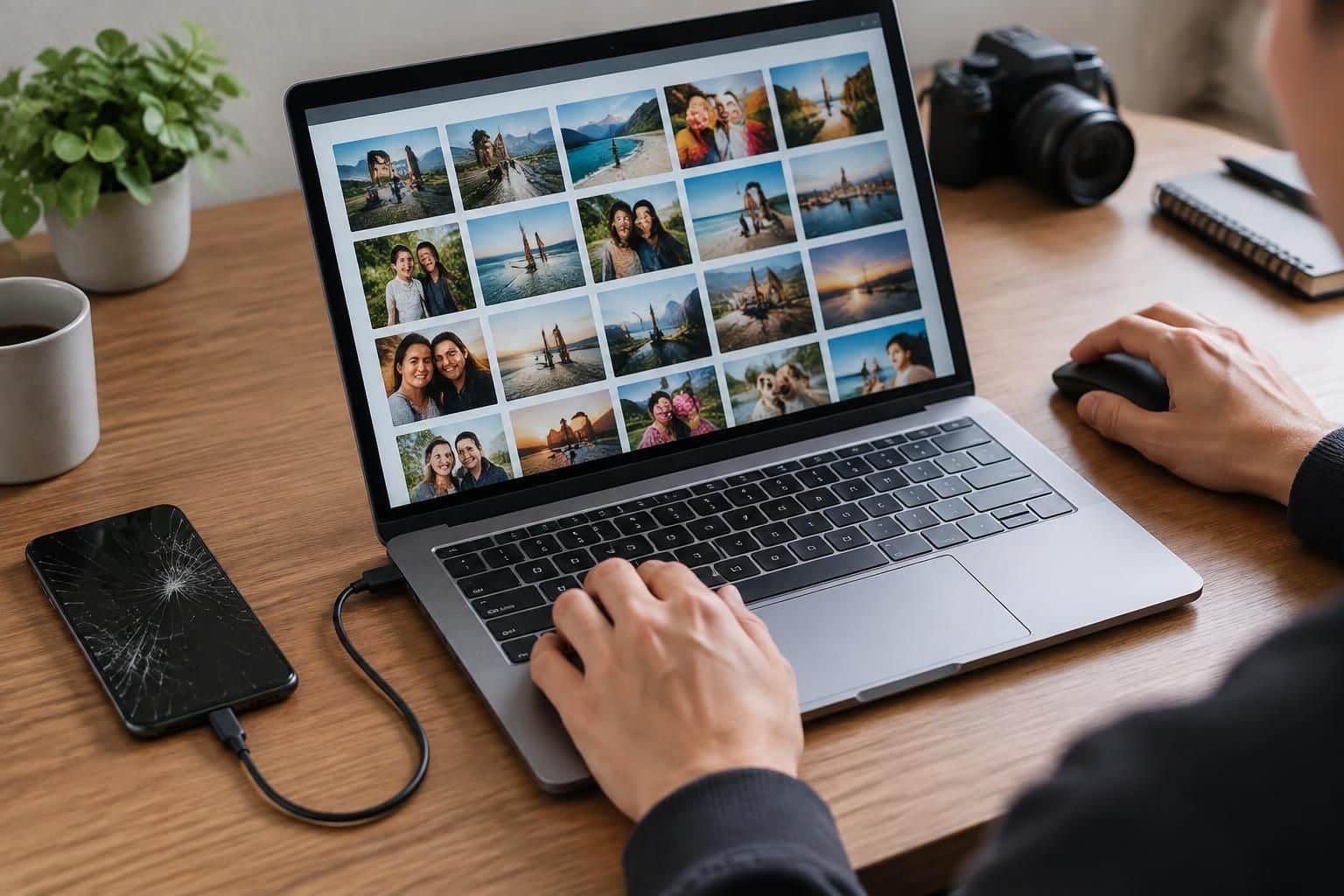
Un écran tactile qui cesse de répondre peut donner l’impression que les photos sont enfermées dans le téléphone. Pourtant, si l’appareil s’allume encore, les fichiers sont souvent toujours présents dans sa mémoire : c’est l’accès qui pose problème. La méthode adaptée dépend de ce que vous voyez à l’écran, de la possibilité de déverrouiller l’appareil et des options de sauvegarde configurées avant la panne.
Avant toute manipulation, évitez de redémarrer le smartphone à répétition, de saisir un code au hasard ou de lancer une réinitialisation. Ces gestes peuvent compliquer l’accès aux données, notamment si le téléphone exige un déverrouillage après redémarrage. Pour illustrer les étapes, suivons Camille, dont le téléphone s’allume et affiche l’image, mais ne réagit plus au toucher. Elle commence par vérifier ses copies en ligne, puis choisit une méthode physique seulement si ses photos n’y figurent pas.
En bref
- Vérifiez d’abord les photos synchronisées dans Google Photos, iCloud ou un autre service déjà utilisé.
- Si l’image est visible, un adaptateur OTG et une souris USB peuvent permettre de contrôler certains téléphones Android.
- Une connexion USB à un ordinateur fonctionne surtout si l’appareil est déverrouillé et autorise le transfert de données.
- Le débogage USB n’est utile que s’il était activé auparavant et que l’ordinateur avait été autorisé.
- En cas de panne matérielle grave, la réparation de smartphone ou un spécialiste de la récupération de données peut éviter des manipulations risquées.
Récupération de photos : vérifier d’abord la sauvegarde mobile
La piste la plus simple consiste à consulter les services synchronisés avec le téléphone avant la panne. Sur Android, les photos peuvent se trouver dans Google Photos, tandis que Google Drive héberge plutôt des fichiers et documents. Sur iPhone, vérifiez Photos sur iCloud et iCloud Drive : ces espaces n’ont pas exactement le même rôle, et la présence d’une sauvegarde complète ne garantit pas que chaque photo soit accessible comme un fichier individuel.
Depuis un ordinateur ou un autre appareil, connectez-vous au compte habituel et examinez les albums, les éléments récemment supprimés et la date de la dernière synchronisation. Camille découvre ainsi une grande partie de ses clichés dans Google Photos, mais pas les images prises le matin même. Cette vérification lui permet de télécharger immédiatement les fichiers déjà en ligne, sans solliciter le téléphone endommagé.
Contrôler la synchronisation sans confondre sauvegarde et stockage
Une sauvegarde mobile peut être automatique, partielle ou désactivée. Il faut donc distinguer les photos téléversées dans un service de celles conservées uniquement dans la mémoire interne. Une copie de l’appareil peut également inclure certains réglages ou données d’applications sans fournir un accès direct à chaque image depuis un navigateur.
Pour Google, ouvrez Google Photos et Google Drive avec le compte lié au téléphone, puis recherchez les fichiers par date ou dans la corbeille. Pour Apple, connectez-vous à iCloud avec l’identifiant associé à l’iPhone et consultez la photothèque. Si plusieurs comptes ont été utilisés, vérifiez-les un par un avant de conclure que les photos sont absentes.
| Vérification | Ce qu’elle peut retrouver | Point de vigilance |
|---|---|---|
| Google Photos | Images et vidéos synchronisées | La synchronisation devait être activée et achevée |
| Google Drive | Documents et fichiers téléversés | La photothèque n’y apparaît pas nécessairement |
| Photos iCloud | Photothèque associée à l’identifiant Apple | Vérifier le bon compte et l’état de la synchronisation |
| Ordinateur ou disque externe | Copies transférées avant la panne | Explorer aussi les dossiers d’importation et les anciennes archives |
Ne payez pas un logiciel qui promet de retrouver des photos jamais synchronisées dans un compte en ligne : un outil ne peut pas faire apparaître des fichiers qui n’y ont jamais été envoyés. Une récupération sélective depuis le cloud est utile lorsque les données y sont réellement présentes, pas comme substitut à une sauvegarde inexistante.
Avant de connecter l’appareil ou d’installer quoi que ce soit, notez ce qui a déjà été récupéré et conservez plusieurs copies des fichiers importants. Commencer par les comptes en ligne réduit les manipulations et protège les photos déjà accessibles.
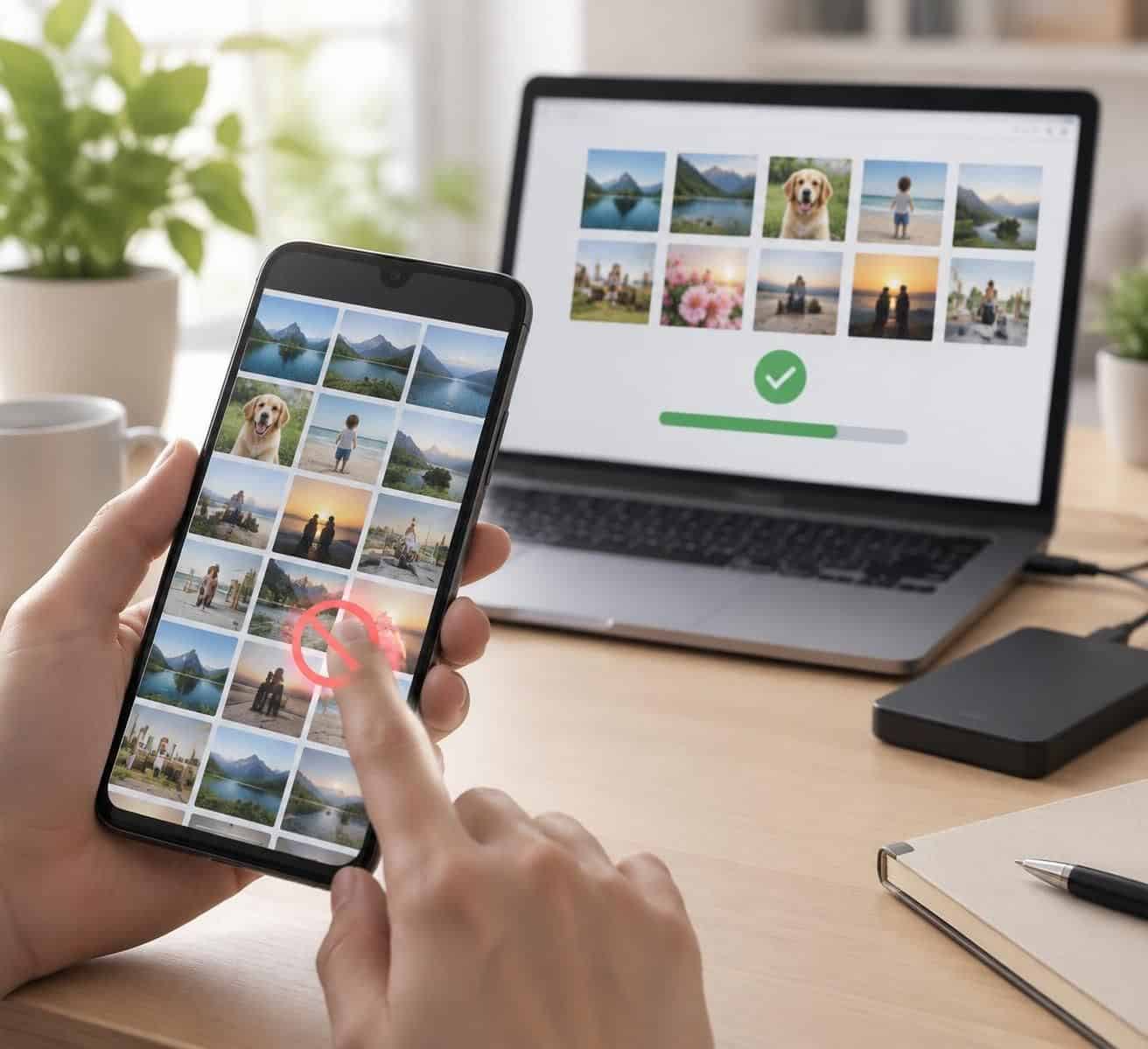
Smartphone à écran tactile défectueux : utiliser un adaptateur OTG et une souris USB
Quand l’affichage fonctionne encore mais que le doigt ne déclenche aucune action, une souris peut remplacer temporairement le tactile sur de nombreux téléphones Android. Il faut un adaptateur OTG compatible avec le port du téléphone, puis une souris USB filaire. Sur certains modèles, un curseur apparaît à l’écran dès le branchement ; sur d’autres, la compatibilité dépend du système, du connecteur et de l’état de l’appareil.
Camille voit toujours l’écran de verrouillage. Elle branche l’adaptateur OTG, connecte la souris et utilise le curseur pour saisir son code. Elle peut ensuite ouvrir la galerie et copier ses images. Cette solution n’est envisageable que si l’écran reste lisible : un tactile inerte n’est pas la même situation qu’un écran noir ou qu’un appareil qui ne démarre plus.
Procéder avec méthode pour éviter de bloquer l’accès
- Vérifiez le type de port du téléphone et choisissez un adaptateur OTG correspondant, par exemple USB-C ou un adaptateur compatible avec un ancien connecteur.
- Branchez la souris à l’adaptateur, puis connectez celui-ci au smartphone. Attendez quelques secondes pour laisser le système reconnaître le périphérique.
- Si un curseur apparaît, déverrouillez l’appareil avec votre code habituel et ouvrez l’application contenant les photos.
- Selon les options disponibles, envoyez les fichiers vers un espace cloud, une clé USB ou un ordinateur. Préférez une copie à une opération de déplacement ou de suppression.
Le déverrouillage reste souvent l’étape décisive. Après un redémarrage, Android ou iOS peut imposer le code plutôt que la reconnaissance faciale ou l’empreinte digitale. Si la souris ne permet pas de saisir correctement le code, n’insistez pas au point de provoquer un verrouillage temporaire : vérifiez la compatibilité de l’adaptateur et la disposition du clavier affiché.
Avec un iPhone, la compatibilité des périphériques et des adaptateurs varie selon le modèle et les réglages d’accessibilité. Un accessoire externe ne garantit donc pas le contrôle du téléphone, surtout si l’écran est noir ou si l’appareil doit être déverrouillé. Dans ce cas, examinez d’abord les options iCloud et les copies déjà présentes sur un ordinateur de confiance.
Une souris ne contourne ni le code de verrouillage ni le chiffrement du téléphone : elle facilite seulement les actions lorsque l’affichage et le système fonctionnent. Si le curseur permet de naviguer, copiez d’abord les images irremplaçables avant toute autre intervention.
Connexion USB à un ordinateur : transférer les photos d’un Android
Un câble peut suffire à récupérer des fichiers, mais le simple branchement ne rend pas toujours la mémoire visible. Android demande généralement que le téléphone soit déverrouillé et que le mode « transfert de fichiers » soit sélectionné dans la notification USB. Si le tactile ne répond plus, cette confirmation devient impossible sans souris, écran de remplacement ou autre moyen de contrôle.
Reliez le téléphone à un ordinateur avec un câble qui prend en charge les données : certains câbles ne servent qu’à la recharge. Si l’appareil est reconnu, recherchez le dossier de photos, souvent nommé DCIM, ainsi que les répertoires d’applications où des images ont pu être enregistrées. Copiez les fichiers vers l’ordinateur plutôt que de les déplacer, puis ouvrez quelques copies pour vérifier qu’elles ne sont pas corrompues.
À quoi sert réellement le débogage USB ?
Le débogage USB est une option destinée aux outils de développement et à certaines opérations avancées. Il doit avoir été activé avant la panne ; dans de nombreux cas, l’ordinateur doit aussi avoir été autorisé depuis l’écran du téléphone. Installer un logiciel de récupération après l’incident n’active pas cette fonction à distance et ne suffit pas à contourner le verrouillage.
Si le téléphone avait déjà été relié à un ordinateur de confiance, celui-ci peut parfois reconnaître l’appareil selon le mode USB sélectionné et les autorisations antérieures. Toutefois, les versions modernes d’Android protègent les données : un ordinateur neuf ne peut généralement pas explorer la mémoire interne d’un appareil verrouillé simplement parce qu’un câble est branché.
Les logiciels de récupération pour Android peuvent aider dans certaines configurations, mais leur efficacité dépend du modèle, de la version du système, des autorisations et de l’état de la mémoire. Avant l’achat, vérifiez que l’outil prend explicitement en charge votre appareil et qu’il ne demande pas d’effacer ou de réinitialiser le téléphone. Les promesses de récupération garantie, sans déverrouillage ni autorisation préalable, sont un signal d’alerte.
Si l’écran affiche l’image mais que le tactile est inutilisable, combinez au besoin l’adaptateur OTG et la connexion USB : contrôlez d’abord le téléphone avec la souris, sélectionnez le transfert de fichiers, puis copiez les dossiers. C’est souvent plus direct que de lancer une analyse complète et plus transparent, car vous voyez les fichiers réellement transférés.
En cas d’échec, interrompez les essais répétitifs et conservez l’état actuel de l’appareil. La connexion USB est une voie de transfert, pas une clé universelle : elle dépend du déverrouillage et des permissions déjà accordées.
Photos d’un iPhone inaccessible : distinguer iCloud et récupération sur l’appareil
Sur un iPhone dont le tactile est inutilisable, vérifiez d’abord Photos iCloud depuis un navigateur ou un autre appareil connecté au même compte Apple. Si la photothèque était synchronisée, les images peuvent être téléchargées sans manipuler le téléphone. Une sauvegarde iCloud de l’iPhone est différente de la synchronisation Photos : elle sert principalement à restaurer des données sur un appareil compatible et ne donne pas toujours accès à chaque photo sous forme de fichier consultable sur le Web.
Si les photos recherchées ne sont pas en ligne, examinez les autres copies : un Mac ou un PC auquel l’iPhone a déjà fait confiance, une importation antérieure, une photothèque externe ou une sauvegarde locale chiffrée. Un ordinateur qui n’a jamais été autorisé peut demander de déverrouiller l’iPhone et de confirmer la confiance sur son écran. Sans réponse tactile, le câble seul ne supprime pas cette étape de sécurité.
Évaluer les outils tiers sans leur confier ses identifiants à la légère
Certains logiciels, dont des outils présentés comme Gbyte Recovery, proposent d’examiner des données associées à un compte cloud et de télécharger les éléments disponibles. Leur capacité dépend des données effectivement stockées dans ce compte, des autorisations accordées et des fonctions du service. Aucun logiciel ne peut garantir la récupération d’une photo qui n’a jamais été synchronisée ou sauvegardée.
Avant d’utiliser un outil tiers, vérifiez son éditeur, sa politique de confidentialité, son coût complet et la manière dont il traite les identifiants. Privilégiez une connexion sécurisée et évitez de communiquer votre mot de passe par courriel ou à un intervenant non vérifié. Une prévisualisation gratuite peut aider à confirmer la présence de fichiers, mais ne prouve pas que leur exportation sera gratuite.
Si l’iPhone s’allume, mais que l’affichage est noir, un contrôle externe n’est pas toujours possible. Une réparation temporaire de l’écran peut permettre de saisir le code et d’autoriser une sauvegarde, sans remplacer immédiatement tout l’appareil. Demandez au réparateur de ne pas réinitialiser le téléphone et précisez par écrit que la priorité est la préservation des données.
Pour Camille, qui utilise un iPhone dans une variante de ce scénario, la meilleure première étape serait donc de vérifier iCloud et ses anciennes copies sur ordinateur, puis de solliciter une réparation d’écran si les photos manquantes restent uniquement sur l’appareil. Sur iPhone, l’accès aux données dépend autant des sauvegardes antérieures que de la possibilité de déverrouiller l’appareil.
Réparation de smartphone et récupération de fichiers par un professionnel
Un téléphone qui ne s’allume plus, qui a été immergé ou qui a subi un choc important réclame une approche différente. Une panne de batterie ou d’écran peut parfois être réparée sans toucher aux données, tandis qu’une carte électronique endommagée demande un diagnostic plus poussé. Si les photos sont irremplaçables, évitez de charger un appareil mouillé, de le chauffer ou de le démonter : ces gestes peuvent aggraver la corrosion ou les dégâts physiques.
Contactez un réparateur ou un spécialiste de la récupération de fichiers en expliquant clairement le problème et les manipulations déjà tentées. Demandez si le diagnostic est facturé, si la réparation risque d’effacer les données et si l’objectif peut être limité au rétablissement temporaire de l’accès. La récupération n’est jamais garantie : le chiffrement, l’état de la mémoire et les dommages à la carte mère peuvent empêcher l’extraction.
Choisir le bon niveau d’intervention
Une réparation d’écran peut être préférable lorsque le téléphone fonctionne encore et que seul le tactile est atteint. Le remplacement doit être effectué sans réinitialisation, mais il faut confirmer cette consigne avant l’intervention. Si l’appareil est gravement endommagé, un laboratoire spécialisé peut examiner les composants et tenter une récupération avec du matériel adapté ; cette prestation coûte généralement plus cher et peut prendre plusieurs jours.
Avant de remettre l’appareil, demandez un devis détaillé et renseignez-vous sur la confidentialité, la destruction éventuelle des copies de travail et le support de restitution. Les fichiers récupérés peuvent être remis sur un disque externe ou un support sécurisé. Ne transmettez pas le code de verrouillage sans comprendre pourquoi il est nécessaire et comment il sera protégé.
Le tableau suivant aide à choisir une première démarche sans confondre contrôle de l’appareil, copie en ligne et intervention matérielle. La méthode la plus simple est à privilégier tant qu’elle correspond réellement à la panne.
| Méthode | Situation adaptée | Limite principale |
|---|---|---|
| Cloud et sauvegarde mobile | Photos déjà synchronisées avant la panne | Ne retrouve pas les éléments jamais copiés |
| Adaptateur OTG et souris USB | Android allumé, affichage visible, tactile inactif | Compatibilité variable et déverrouillage requis |
| Connexion USB à un ordinateur | Téléphone déverrouillé et transfert autorisé | Un nouvel ordinateur peut demander une confirmation |
| Logiciel de récupération | Configuration compatible et autorisations disponibles | Résultats variables, prudence sur les promesses commerciales |
| Réparation ou laboratoire | Dommage matériel grave ou accès impossible | Coût, délai et résultat non garantis |
Une fois les photos récupérées, conservez-les en deux endroits distincts, par exemple sur un ordinateur et dans un espace cloud protégé. Cette double copie évite que la prochaine panne d’écran ne devienne une nouvelle urgence. Quand les données ont une valeur irremplaçable, un diagnostic prudent vaut mieux qu’une suite d’essais improvisés.
Peut-on récupérer des photos si le tactile ne répond plus ?
Oui, si le téléphone fonctionne et peut être déverrouillé. Vérifiez d’abord les services cloud, puis essayez éventuellement un adaptateur OTG et une souris USB sur un Android compatible.
Un câble USB suffit-il pour copier les photos ?
Pas toujours. Le téléphone doit généralement être déverrouillé et autoriser le transfert de fichiers. Un câble de recharge uniquement ne permet pas la copie.
Un logiciel peut-il retrouver des photos jamais sauvegardées ?
Il n’existe aucune garantie. Les outils ne récupèrent que les données auxquelles ils peuvent réellement accéder ; les restrictions de chiffrement et les autorisations du téléphone limitent souvent les possibilités.
Que faire si le smartphone ne s’allume plus ?
Évitez les manipulations répétées, surtout après un dégât liquide. Si les photos ne sont pas dans une sauvegarde, demandez un diagnostic à un réparateur ou à un spécialiste et précisez que la conservation des données est prioritaire.