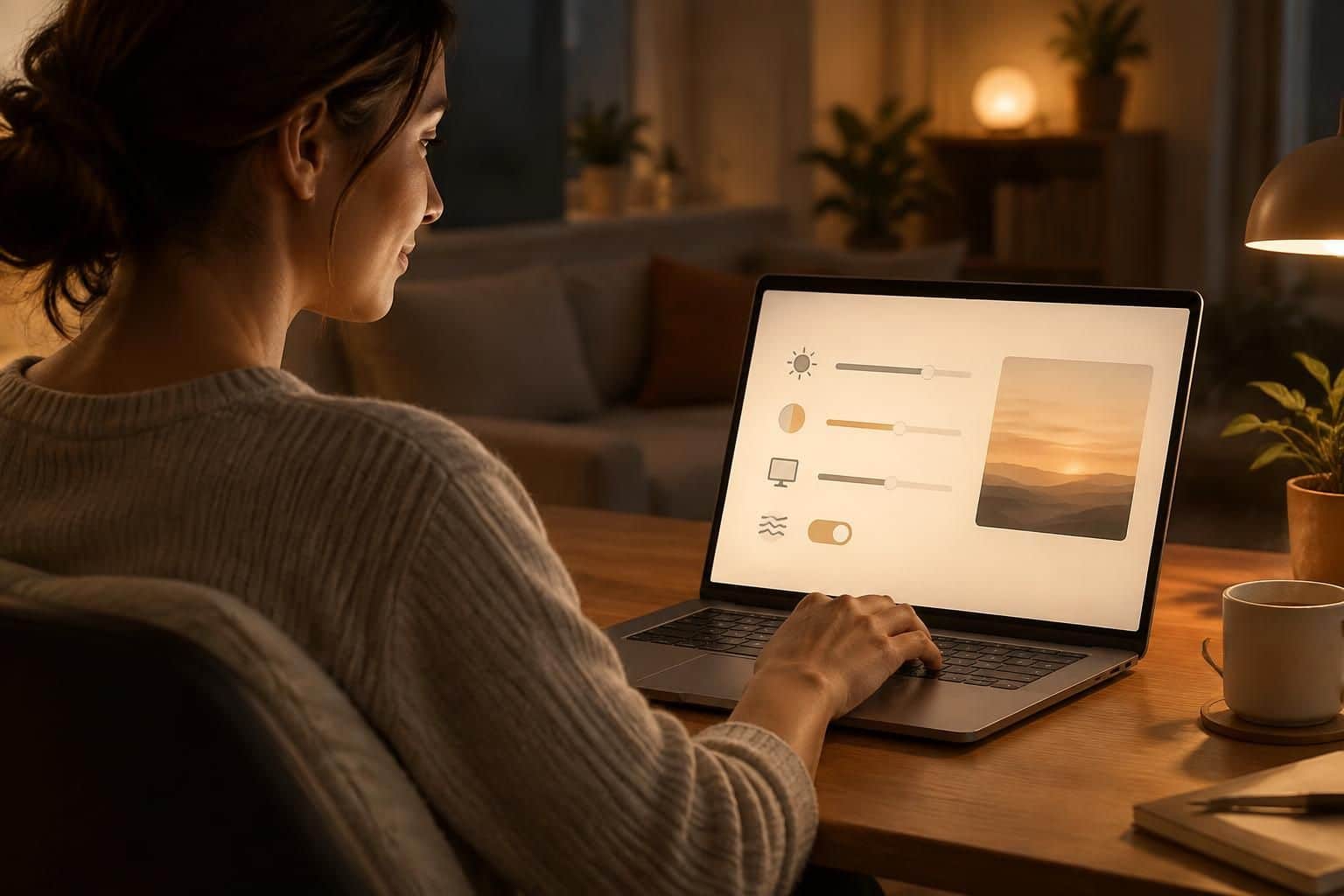
Le scintillement d’un écran se remarque parfois seulement lorsque la pièce s’assombrit : une page blanche paraît trop vive, les contours semblent vibrer et les yeux réclament une pause. Ce phénomène peut venir d’une luminosité excessive, d’une variation rapide du rétroéclairage, d’un réglage de fréquence inadapté ou simplement du contraste entre l’écran et son environnement. Avant de changer de matériel, quelques ajustements méthodiques permettent souvent d’améliorer le confort visuel du soir.
Pour illustrer ces réglages, suivons Camille, qui termine ses journées sur un ordinateur portable dans un salon éclairé par une seule lampe. Elle a d’abord activé le mode nuit, sans constater de différence sur le scintillement de l’écran. En ajustant ensuite la luminosité, l’éclairage ambiant et la fréquence de rafraîchissement, elle a identifié les éléments qui contribuaient réellement à son inconfort. Son expérience rappelle qu’un filtre lumière bleue peut modifier la teinte de l’image, mais qu’il ne corrige pas nécessairement toutes les causes d’une fatigue visuelle.
- Réduisez la luminosité jusqu’à ce que l’écran ne domine plus la pièce, sans rendre le texte difficile à lire.
- Vérifiez le mode nuit et le filtre lumière bleue : ils peuvent rendre l’affichage plus chaleureux, mais ne règlent pas toujours le scintillement.
- Essayez une autre fréquence de rafraîchissement et contrôlez les paramètres d’économie d’énergie ou de gradation.
- Améliorez l’éclairage ambiant pour diminuer l’écart entre l’écran et l’obscurité environnante.
- Faites un essai à la fois afin de déterminer quels réglages améliorent vraiment votre confort visuel.
Identifier le scintillement de l’écran le soir avant de modifier les réglages
Un écran qui semble clignoter dans la pénombre ne présente pas nécessairement une panne visible à l’œil nu. Sur certains appareils, le rétroéclairage varie rapidement pour réduire la luminosité ; cette modulation peut être perceptible chez certaines personnes, surtout quand l’écran est réglé très bas. D’autres fois, le problème vient d’une image instable, d’un câble défectueux, d’un pilote graphique ou d’une fréquence de rafraîchissement qui ne correspond pas aux capacités de l’écran.
Camille a commencé par observer quand l’inconfort apparaissait. Le phénomène était plus marqué après le coucher du soleil, quand la pièce était presque noire et que l’écran blanc occupait une grande partie de son champ de vision. Ce détail orientait vers un contraste lumineux trop fort, mais ne suffisait pas à exclure une modulation du rétroéclairage ou un problème logiciel.
Différencier une gêne visuelle d’un défaut d’affichage
Un scintillement peut se manifester par une impression de pulsation, une fatigue accrue ou une difficulté à fixer certaines zones. Il n’est pas toujours facile de le constater en regardant directement l’écran : la perception varie selon la luminosité, le contenu affiché, la distance et la sensibilité de chacun. Une vidéo filmée avec un téléphone peut montrer des bandes ou des variations, mais cet effet dépend aussi du réglage de la caméra et ne constitue pas, à lui seul, un diagnostic fiable.
Commencez par afficher une page claire, puis une page sombre, sans modifier plusieurs paramètres à la fois. Notez si la gêne change lorsque vous augmentez légèrement la luminosité, désactivez une option de gradation ou branchez l’ordinateur sur son chargeur. Si le scintillement apparaît aussi dans les menus, lors du démarrage ou sur plusieurs sources vidéo, l’origine peut être matérielle plutôt que liée à une application particulière.
Écarter les causes simples avant d’acheter un écran
Vérifiez les branchements, notamment si l’écran externe passe par un adaptateur ou une station d’accueil. Un câble mal inséré ou abîmé peut provoquer des coupures, des artefacts ou des variations d’image qui ressemblent à un scintillement. Sur un ordinateur, une mise à jour du pilote graphique ou le retour à une configuration d’affichage standard peut également aider à isoler la cause.
Pour Camille, l’observation a révélé que le contenu vidéo ne posait pas autant de problème que la lecture de documents très blancs. Elle a donc commencé par corriger l’environnement et les niveaux lumineux, plutôt que de remplacer immédiatement son ordinateur. Identifier le contexte précis de la gêne permet de choisir un réglage pertinent au lieu de multiplier les modifications au hasard.
Choisir une luminosité adaptée et régler le mode nuit sans excès
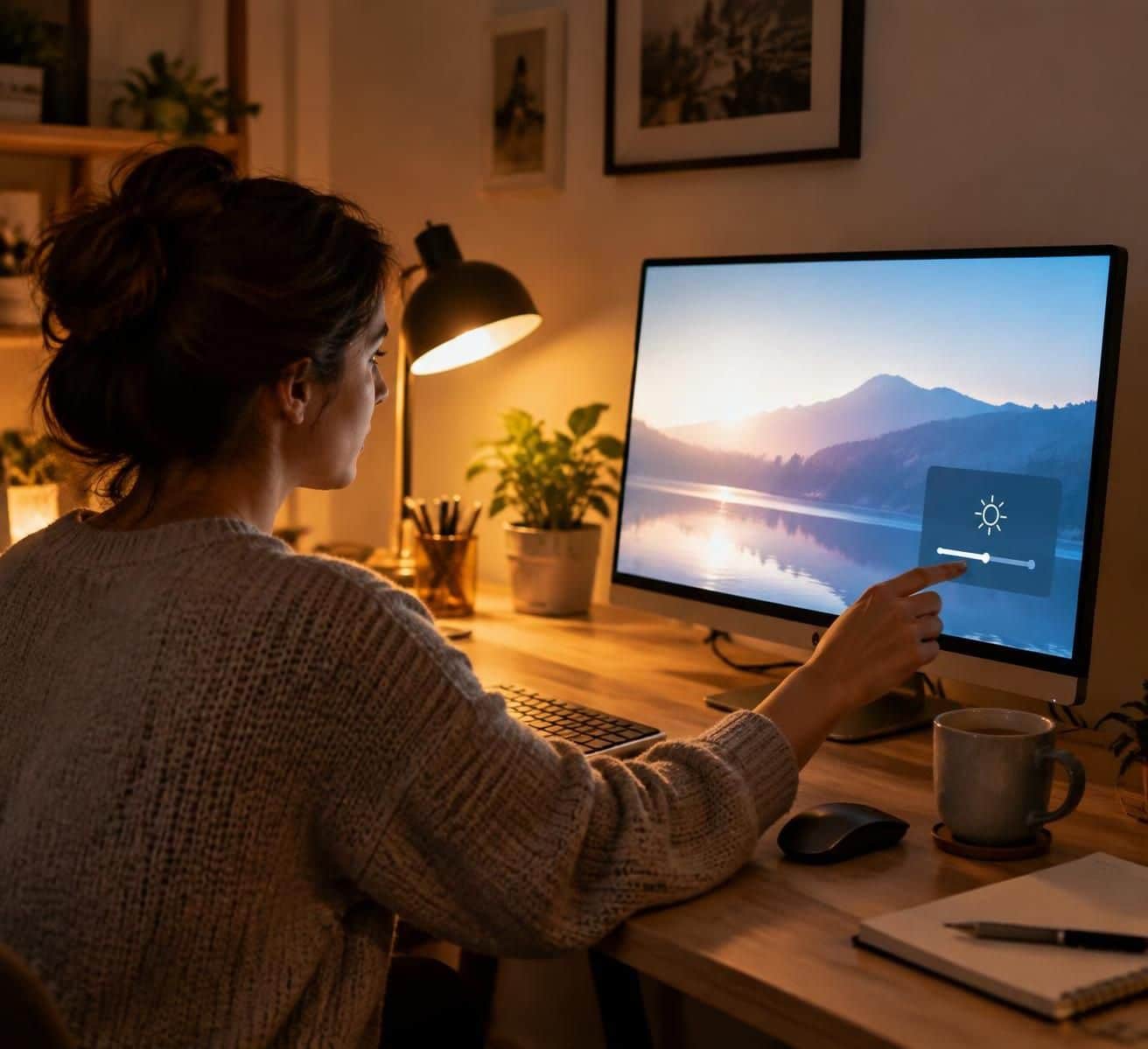
La luminosité adaptée dépend de la lumière présente dans la pièce, et non d’un chiffre universel. Dans un salon plongé dans le noir, un écran réglé pour une journée ensoleillée peut paraître agressif ; dans une pièce bien éclairée, une luminosité trop faible rend les caractères moins lisibles et pousse parfois à se rapprocher. L’objectif est d’obtenir un affichage confortable, où le fond blanc ne donne pas l’impression d’éclairer toute la pièce à lui seul.
Une méthode simple consiste à régler d’abord la lumière de la pièce, puis à réduire progressivement la luminosité de l’écran jusqu’à ce que le texte reste net sans éblouissement. Prenez quelques minutes pour lire un paragraphe, regarder une image et revenir à une page blanche. Si vous plissez les yeux ou si vous avez tendance à augmenter la taille du texte pour compenser, le réglage est peut-être devenu trop sombre ou le contraste inadapté.
À quoi servent le mode nuit et le filtre lumière bleue ?
Le mode nuit déplace généralement les couleurs vers des tons plus chauds, notamment en réduisant la composante bleue de l’affichage. Le filtre lumière bleue peut remplir une fonction comparable, selon l’appareil et le logiciel utilisé. Ces outils changent l’apparence de l’image et peuvent rendre une interface moins froide en soirée, mais ils ne garantissent pas à eux seuls la réduction du scintillement : celui-ci peut continuer si le rétroéclairage module sa puissance ou si l’écran reste trop lumineux.
Camille a activé le mode nuit à une intensité modérée. Elle a préféré une transition progressive à une forte coloration orange, qui rendait les images et les documents difficiles à évaluer. Pour lire ou écrire, cette teinte peut être agréable ; pour retoucher des photos, choisir des couleurs ou réaliser un travail graphique, elle risque de fausser la perception des teintes. Elle a donc gardé un profil neutre pour ses tâches visuelles exigeantes.
Comparer les réglages au lieu de cumuler les filtres
Les écrans récents proposent parfois plusieurs fonctions simultanées : luminosité automatique, contraste dynamique, gradation locale, économie d’énergie et filtre logiciel. Lorsque toutes sont activées, l’image peut changer d’intensité selon le contenu ou le niveau de batterie. Désactivez temporairement une option à la fois, puis observez le résultat dans les mêmes conditions, au même endroit et avec une page similaire.
Un réglage qui soulage une personne peut gêner une autre ; la bonne configuration est celle qui conserve une lecture facile sans éblouissement. Si l’écran devient inconfortable uniquement quand la luminosité est très basse, testez un niveau légèrement supérieur accompagné d’une lumière ambiante douce. Le mode nuit améliore la tonalité de l’image, tandis que la luminosité règle son intensité : il est utile de traiter ces deux paramètres séparément.
Pour approfondir les paramètres qui influencent le choix d’un moniteur, le guide pour bien choisir un écran gamer aide à comparer les caractéristiques d’affichage, sans confondre performances et confort au quotidien.
Réduire le scintillement avec la fréquence de rafraîchissement et les réglages d’écran
La fréquence de rafraîchissement indique combien de fois l’image peut être actualisée en une seconde. Une valeur compatible avec l’écran et l’ordinateur contribue à une image fluide, particulièrement lors du défilement ou des déplacements rapides. Toutefois, augmenter cette fréquence ne constitue pas une solution universelle au scintillement du rétroéclairage : les deux phénomènes sont différents, même si un mauvais réglage peut provoquer une impression générale d’instabilité.
Dans les paramètres d’affichage, vérifiez la fréquence proposée par le système et choisissez une valeur prise en charge par le moniteur. Si l’écran externe est relié par un adaptateur, certaines options peuvent être absentes ou limitées par le câble. Après modification, faites défiler une page et observez si les mouvements sont plus réguliers, puis revenez au réglage précédent si des coupures, des clignotements ou une image dégradée apparaissent.
Comprendre la réduction du scintillement et la gradation
Certains écrans proposent une fonction de réduction du scintillement, parfois décrite comme une gradation sans modulation visible. D’autres ajustent l’intensité du rétroéclairage par impulsions rapides, une technique souvent désignée par le sigle PWM. La présence d’une option portant un nom rassurant ne garantit pas qu’elle soit disponible dans tous les modes ou à tous les niveaux de luminosité : consultez les paramètres du fabricant et comparez concrètement les réglages.
Si l’appareil possède une option de gradation sans scintillement, essayez-la en journée puis le soir, en gardant la même luminosité apparente. Sur un écran externe, vérifiez également le menu intégré du moniteur, car la fonction peut se trouver dans ses propres menus plutôt que dans Windows ou macOS. Pour un portable, le comportement peut changer selon qu’il fonctionne sur batterie ou sur secteur, notamment lorsque des fonctions d’économie d’énergie modifient automatiquement le rétroéclairage.
Procéder par étapes pour éviter les fausses pistes
Camille a noté ses essais dans un petit tableau : niveau de luminosité, fréquence sélectionnée, mode nuit activé ou non, et confort ressenti après une vingtaine de minutes. Cette démarche lui a permis de voir que le réglage automatique de luminosité faisait varier l’écran quand la pièce était sombre. En le désactivant, elle a obtenu une image plus stable, sans devoir pousser la fréquence au maximum.
Un écran destiné aux jeux, à la bureautique et au visionnage vidéo n’a pas toujours le même profil optimal. Des informations sur la configuration et les usages possibles d’un ordinateur se trouvent aussi dans cet article consacré à un vieux PC transformé en serveur multimédia : l’exemple rappelle qu’une machine peut servir à plusieurs tâches, mais que les paramètres doivent rester adaptés à l’écran utilisé. La fréquence de rafraîchissement fluidifie l’affichage ; pour le scintillement, il faut aussi examiner la gradation et les automatismes de luminosité.
Pour comprendre les réglages d’affichage sur un poste de travail, cette recherche vidéo peut servir de point de départ, à compléter par les menus propres à votre appareil.
Améliorer l’éclairage ambiant pour soulager les yeux le soir
Une pièce sombre associée à un écran très lumineux crée un contraste marqué. Les yeux doivent continuellement s’adapter entre l’écran et son environnement, ce qui peut rendre une séance de lecture plus pénible, surtout lorsqu’elle dure longtemps. Installer une source lumineuse douce dans la pièce aide à réduire cet écart : elle ne doit ni briller directement dans les yeux ni se refléter sur la dalle.
Camille a déplacé une lampe de bureau pour qu’elle éclaire le mur situé derrière son écran. La lumière indirecte a rendu la pièce moins noire sans créer de reflet sur les documents. Elle a aussi évité de placer la lampe juste derrière elle, car son image apparaissait dans l’écran lorsqu’elle travaillait sur des pages sombres.
Positionner la lampe et l’écran sans créer de reflets
Une lampe orientée vers un mur clair ou vers une surface de travail mate diffuse la lumière plus régulièrement qu’une ampoule dirigée vers le visage. Si vous travaillez près d’une fenêtre, placez idéalement l’écran de façon à limiter les reflets frontaux et latéraux. Un rideau peut atténuer une source extérieure trop intense, tandis qu’un changement d’angle suffit parfois à rendre l’image plus lisible sans augmenter la luminosité.
La hauteur et la distance comptent aussi. Un écran posé trop haut ou trop près peut encourager une posture inconfortable et augmenter les tensions, même si le scintillement n’est pas en cause. Ajustez la position pour regarder légèrement vers le bas et pouvoir lire sans avancer la tête ; lorsque les caractères sont petits, agrandissez-les plutôt que de rapprocher constamment le visage.
Faire évoluer l’espace de travail à domicile
L’éclairage ne se résume pas au choix d’une ampoule : les murs, les rideaux, la place du bureau et les surfaces brillantes influencent la lumière qui revient vers l’écran. Un espace aux murs très sombres peut accentuer la sensation d’éblouissement, tandis qu’une lampe trop froide et puissante fatigue l’ambiance générale. L’essentiel est d’obtenir une lumière régulière qui permet de voir le clavier, les notes et l’écran sans zones éblouissantes.
Dans une petite pièce, un éclairage indirect peut être obtenu avec une lampe orientée vers un mur ou une source diffuse placée à côté du poste. Des conseils pour organiser un coin de travail figurent dans ce guide consacré à la rénovation d’un bureau à domicile. Camille a retenu une règle pratique : modifier d’abord la lampe et l’orientation du moniteur, puis reprendre les réglages de luminosité, car l’environnement change la perception de l’écran.
Une pause visuelle régulière complète ces adaptations. Regardez au loin de temps en temps, clignez volontairement des yeux lorsque vous lisez longtemps et interrompez les sessions si la gêne augmente. Ces gestes ne corrigent pas un défaut matériel, mais ils évitent de fixer l’écran sans relâche. Un éclairage ambiant équilibré réduit le contraste brutal entre l’écran et la pièce, sans imposer un écran excessivement sombre.
Adopter des réglages d’écran durables et savoir quand demander de l’aide
Une configuration efficace est celle qu’on peut conserver sans y penser. Plutôt que de changer plusieurs paramètres chaque soir, créez un profil adapté à votre usage courant : luminosité modérée, éclairage de pièce constant et mode nuit activé selon votre préférence. Si vous alternez entre lecture, visioconférence et retouche d’images, gardez en tête que les couleurs chaudes peuvent être agréables pour lire, mais moins fidèles pour évaluer une photographie.
Camille a fini par distinguer deux situations. Pour le travail de texte, elle utilise un mode nocturne modéré et une lampe indirecte ; pour vérifier les couleurs d’un projet, elle repasse à un affichage neutre dans une pièce correctement éclairée. Cette organisation réduit les changements répétés et l’aide à repérer rapidement un comportement inhabituel, comme une variation d’intensité qui ne se produisait pas auparavant.
Un tableau pour tester les paramètres un par un
Le tableau ci-dessous propose un ordre d’essai. Il ne remplace pas les consignes du fabricant : les noms des fonctions et les possibilités varient d’un ordinateur à l’autre. Gardez les mêmes conditions de lecture pendant les tests afin de comparer les résultats avec davantage de recul.
| Réglage observé | Essai conseillé | Ce qu’il faut surveiller |
|---|---|---|
| Luminosité | Réduire progressivement, puis comparer avec un niveau légèrement supérieur. | Éblouissement, lisibilité et impression de pulsation à faible intensité. |
| Mode nuit ou filtre lumière bleue | Activer une teinte modérée et la comparer à l’affichage neutre. | Confort de lecture et fidélité des couleurs pour les tâches graphiques. |
| Fréquence de rafraîchissement | Sélectionner une valeur compatible affichée par le système. | Fluidité des mouvements, stabilité et absence de coupures. |
| Gradation automatique | Désactiver temporairement l’ajustement automatique de luminosité. | Variations de l’image selon la lumière ambiante ou le niveau de batterie. |
| Éclairage de la pièce | Ajouter une lumière douce indirecte et éliminer les reflets. | Écart de luminosité entre l’écran et le reste du champ de vision. |
Reconnaître les situations qui dépassent un simple réglage
Si l’écran scintille brusquement après une chute, présente des lignes, s’éteint par intermittence ou varie même dans les menus, vérifiez les câbles et demandez un contrôle technique si le problème persiste. Une panne peut toucher le panneau, le rétroéclairage, l’alimentation ou la connexion vidéo. Évitez de démonter l’écran sans compétence : les composants internes peuvent être dangereux et l’intervention risque d’aggraver le défaut.
Une gêne visuelle persistante mérite également une attention appropriée, même lorsque les réglages semblent corrects. Des maux de tête fréquents, une vision brouillée ou une douleur qui revient ne permettent pas de conclure que l’écran en est l’unique cause. Dans ce cas, réduisez les sessions prolongées et faites évaluer la situation par un professionnel de santé visuelle.
Le fil conducteur reste simple : modifier un paramètre, observer l’effet, puis conserver uniquement ce qui améliore réellement l’expérience. Des réglages d’écran bien choisis, associés à un espace équilibré et à des pauses, constituent une démarche plus fiable que l’activation systématique de toutes les options disponibles.
Le mode nuit supprime-t-il le scintillement de l’écran ?
Non, pas nécessairement. Le mode nuit modifie surtout la température des couleurs ; le scintillement peut dépendre du rétroéclairage, de la gradation automatique ou d’un problème matériel.
Quelle luminosité choisir pour travailler le soir ?
Choisissez un niveau qui laisse le texte net sans que l’écran paraisse éblouissant dans la pièce. Ajustez d’abord l’éclairage ambiant, puis testez progressivement la luminosité de l’écran.
Une fréquence de rafraîchissement plus élevée réduit-elle toujours la fatigue visuelle ?
Non. Elle peut rendre les mouvements plus fluides si l’écran la prend en charge, mais elle ne corrige pas à elle seule la modulation du rétroéclairage ni un contraste trop marqué.
Que faire si l’écran continue de clignoter après les réglages ?
Vérifiez les câbles, les paramètres de gradation, les mises à jour et le comportement sur une autre source vidéo. Si le problème persiste ou s’accompagne de lignes et de coupures, faites contrôler l’appareil.